Kreator banera LinkedIn
Zaprojektuj idealny baner LinkedIn w dokładnym rozmiarze, jakiego wymaga LinkedIn: 1584 × 396
Zdjęcia do banera (opcjonalnie)
Zdjęcie profilowe (opcjonalnie)
Upuść tu zdjęcie albo kliknij, aby je wybrać.
Możesz też wkleić zdjęcie ze schowka.
Akceptuje JPEG, PNG, WEBP, HEIC. Do 15MB.
Bez znaku wodnego. Konto niepotrzebne.
Potrzebujesz zestawu świetnych zdjęć? Wypróbuj Fotoria
Rozmiar i wymiary banera LinkedIn
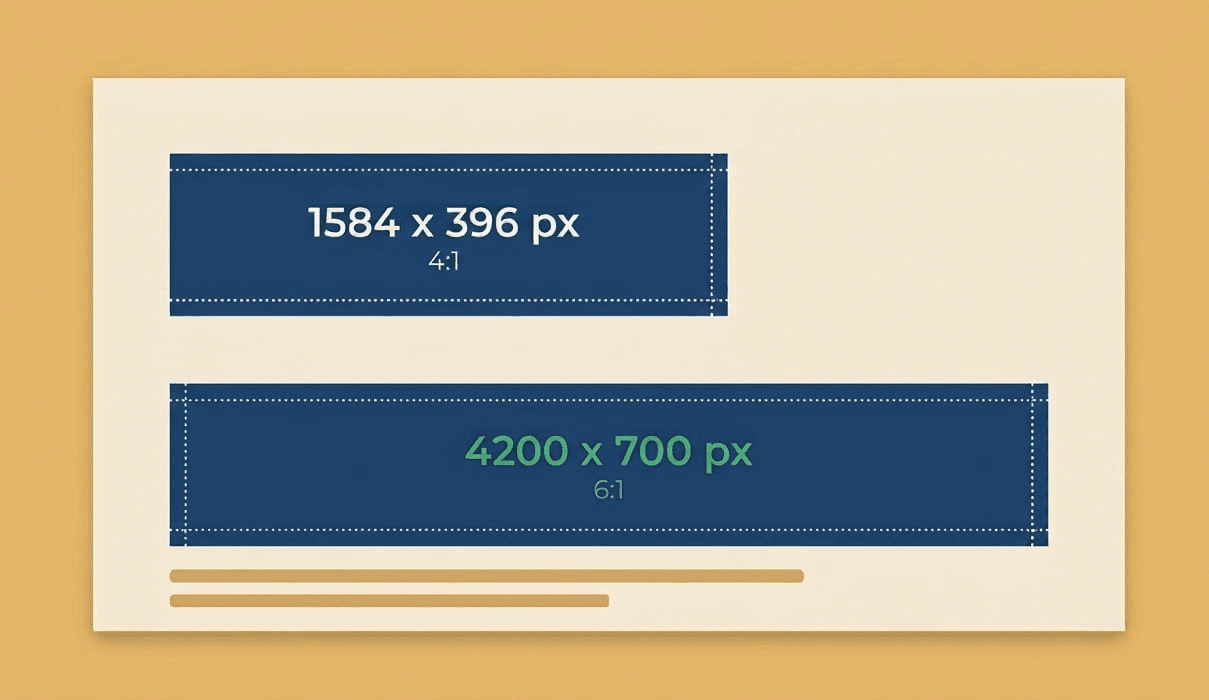
Baner LinkedIn ma 1584 × 396 pikseli, czyli proporcje 4:1. To baner profilu osobistego: ten sam obraz, który LinkedIn nazywa zdjęciem w tle, a większość ludzi po prostu banerem lub nagłówkiem.
Strony firmowe mają inny, szerszy kształt. Nie używaj jednego formatu zamiast drugiego.
| Profil osobisty | 1584 × 396 px (4:1) |
|---|---|
| Strona firmowa | 4200 × 700 px (6:1) |
| Minimalna użyteczna szerokość | 1584 px: wszystko mniejsze zostanie rozciągnięte i straci ostrość. |
| Akceptowane formaty | JPG, PNG, GIF |
| Maksymalny rozmiar pliku | 8 MB |
| Zalecany eksport | JPG, jakość ~90, poniżej 2 MB |
O plikach GIF. LinkedIn je akceptuje, ale większość osób widzi tylko pierwszą klatkę. Traktuj go jak obraz statyczny.
O rozmiarze 1128 × 191. Ten rozmiar pojawia się dla stron firmowych w wielu poradnikach. To starsza specyfikacja: ten sam kształt 6:1, ale przy mniej więcej jednej czwartej rozdzielczości, a jej użycie to jeden z najczęstszych powodów, dla których banery firmowe wychodzą nieostre. Zamiast tego eksportuj w rozmiarze 4200 × 700.
Specyfikacje zweryfikowane w Centrum pomocy LinkedIn, sierpień 2026. LinkedIn zmienia je bez zapowiedzi, dlatego sprawdzamy je ponownie co kwartał.
Co faktycznie zakrywa Twoje zdjęcie profilowe
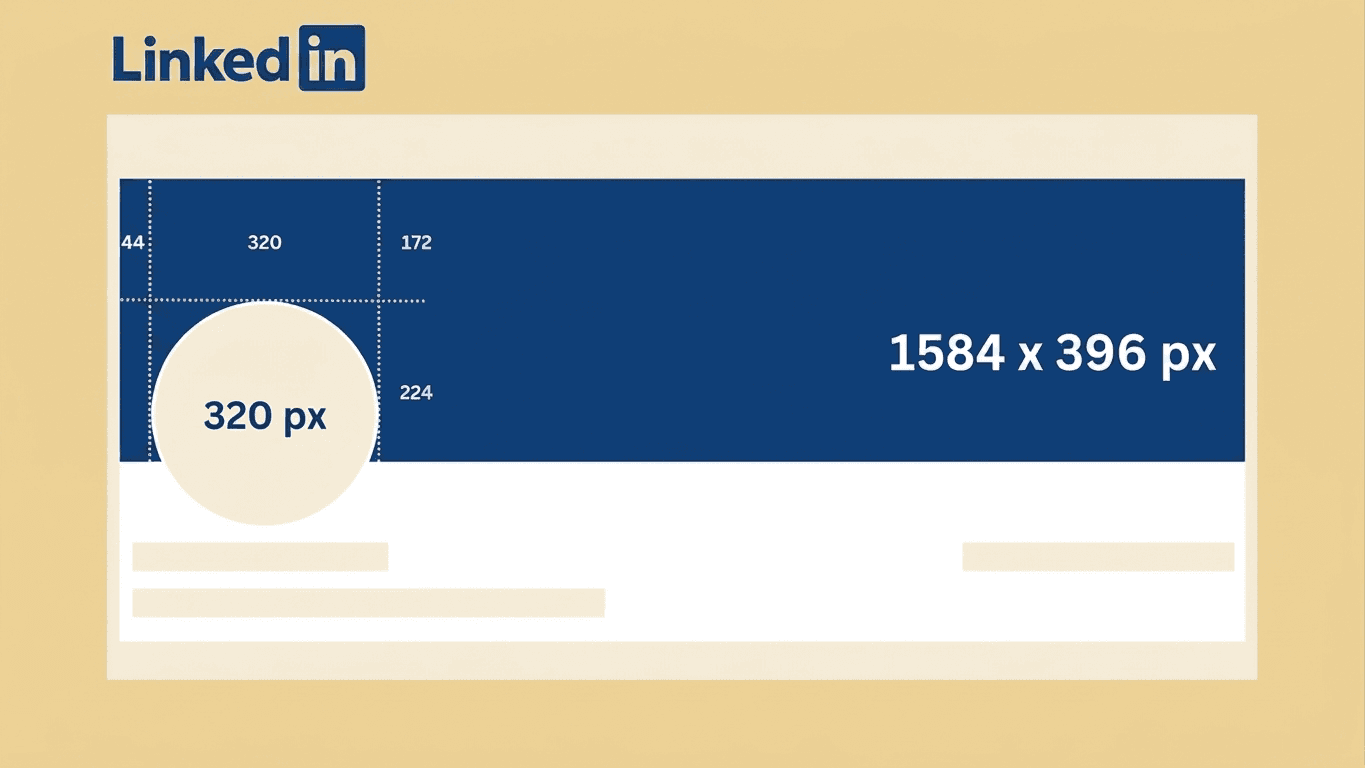
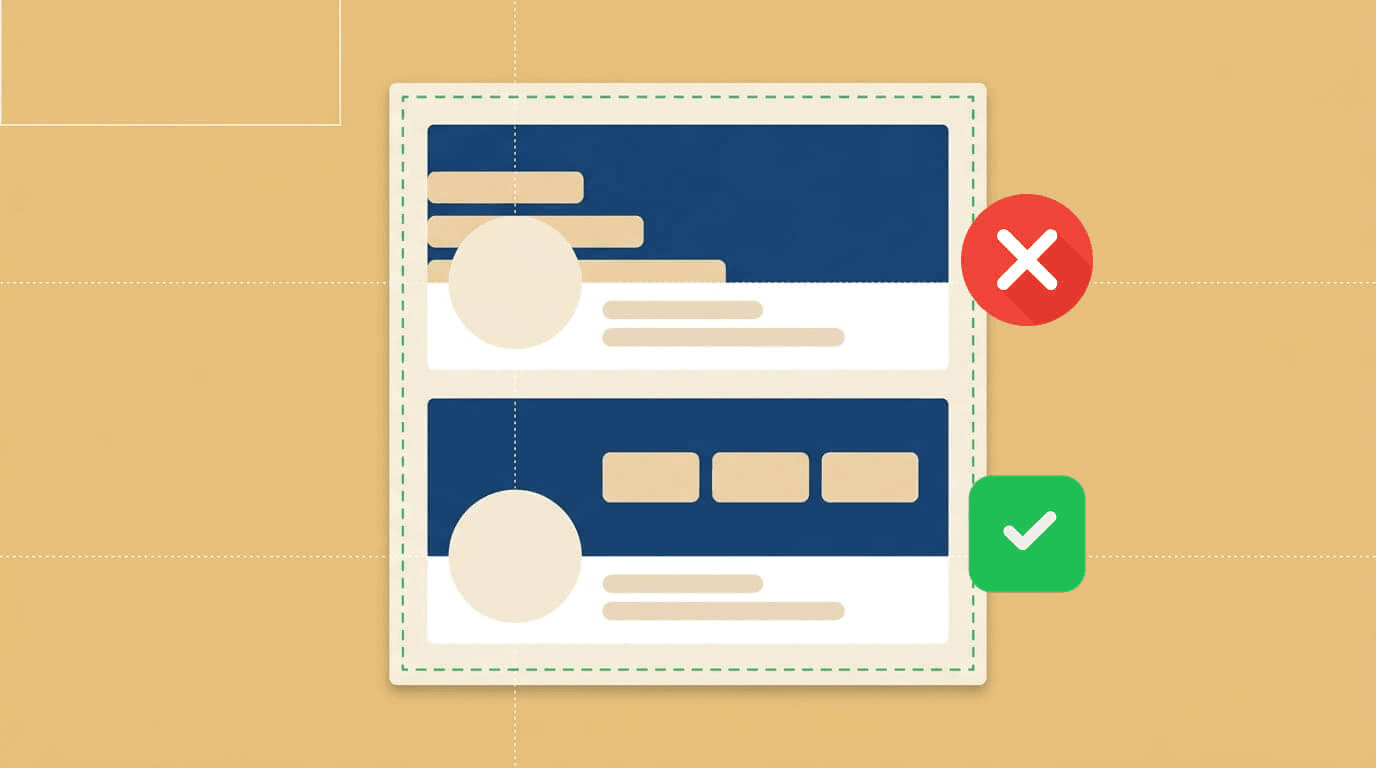
Baner 1584 × 396 nigdy nie jest w pełni widoczny. Twoje zdjęcie profilowe znajduje się nad lewym dolnym rogiem i jest znacznie większe na urządzeniach mobilnych niż na komputerze, a to właśnie tam większość osób zobaczy Twój profil.
 DesktopBaner LinkedIn
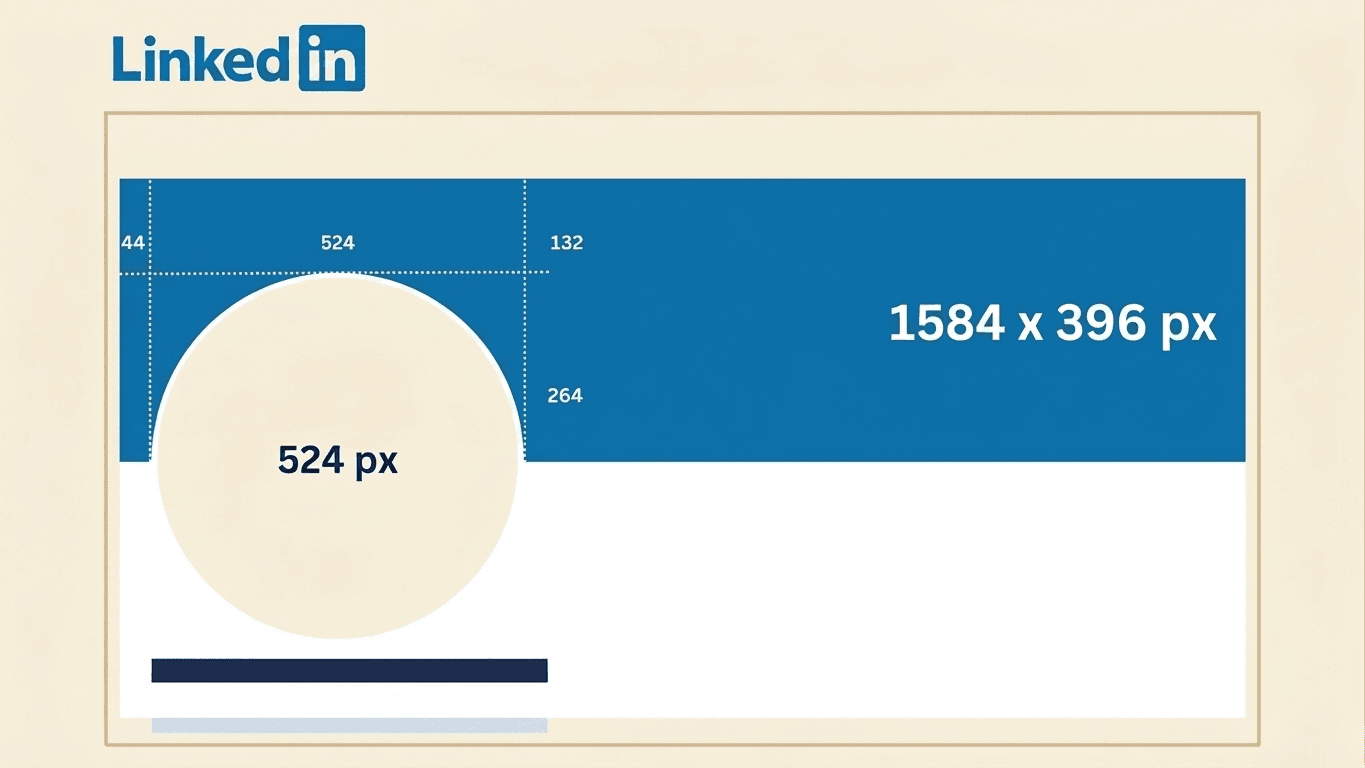
Na komputerze zdjęcie profilowe ma około 320 pikseli szerokości. Na urządzeniach mobilnych to około 524 piksele, co zakrywa zauważalnie większą część banera. Wszystko, co umieścisz w tym rogu, chowa się za Twoją własną twarzą, i chowa się jeszcze bardziej na urządzeniu, które liczy się najbardziej.
 MobileBaner LinkedIn
Strefa zastrzeżona ma około 524 × 264 pikseli w lewym dolnym rogu. Trzymaj z dala od niej swoje imię i nazwisko, stanowisko, logo oraz wszelkie wezwania do działania. Bezpieczny jest środek lub prawa część środka.
Dwie mniejsze kwestie, o których warto pamiętać. Twoje imię i nazwisko oraz nagłówek profilu znajdują się bezpośrednio pod banerem i zbliżają się do jego dolnej krawędzi, więc zostaw tam trochę przestrzeni. Trzymaj też ważne elementy z marginesem od lewej i prawej krawędzi, ponieważ wyświetlanie nieznacznie się różni w zależności od urządzenia i szerokości okna.
Edytor powyżej pokazuje to wszystko jako nakładki, które możesz włączać i wyłączać. Przełącz się między widokiem desktopowym a mobilnym przed eksportem i projektuj z myślą o urządzeniach mobilnych: jeśli coś działa na telefonie, zadziała wszędzie. Odwrotna zależność nie zachodzi.
Dlaczego Twój baner LinkedIn wygląda na rozmyty
Niemal zawsze chodzi o jedną z trzech rzeczy.
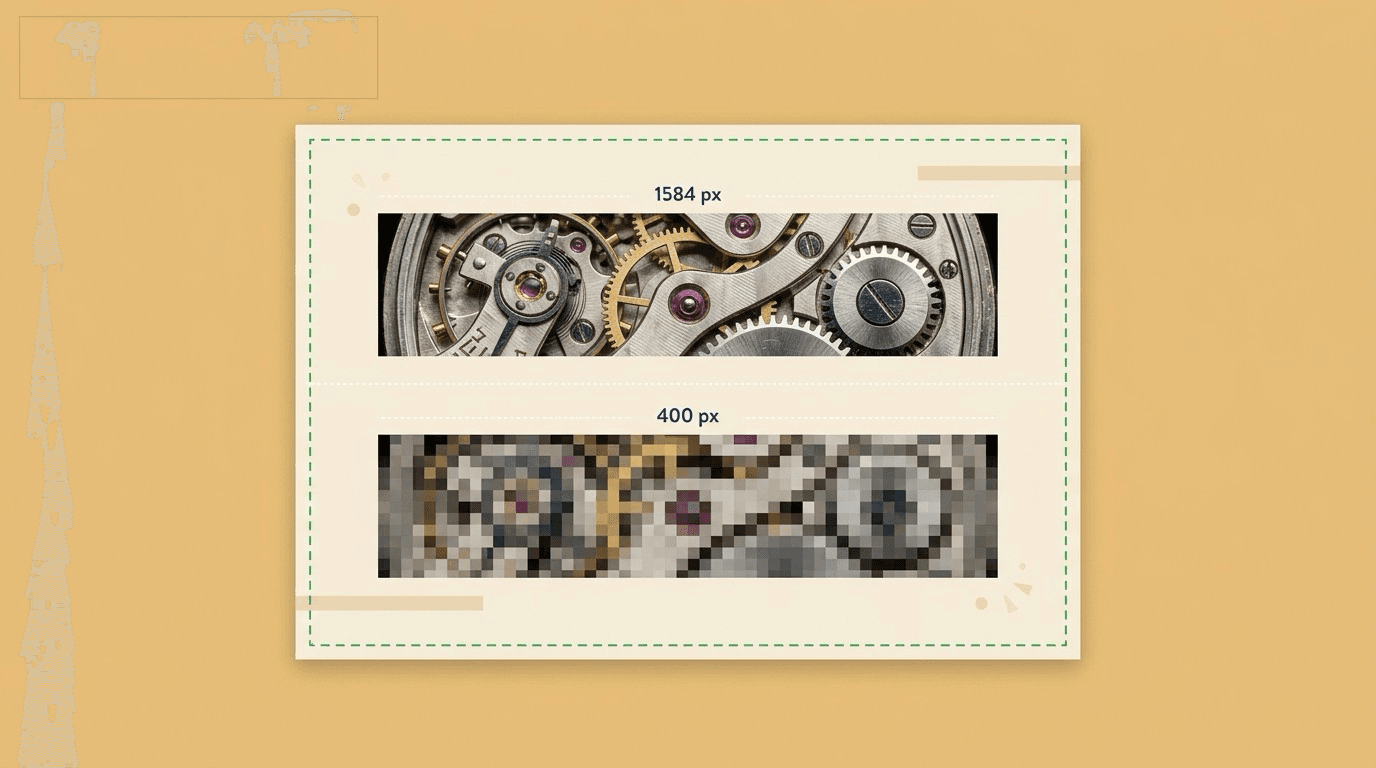
Twój obraz źródłowy był zbyt mały. Wszystko, co ma mniej niż 1584 piksele szerokości, musi zostać rozciągnięte, aby się zmieścić, a rozciąganie nigdy nie dodaje szczegółów: po prostu rozkłada to, co już jest, na większą liczbę pikseli. Zacznij od 1584 × 396, albo od większego rozmiaru w tych samych proporcjach.
Użyłeś złego kształtu. Baner osobisty ma proporcje 4:1, a baner firmowy 6:1. Wymuszanie jednego kształtu na drugim rozmywa wszystko. Na stronach firmowych częstą przyczyną jest eksport w starej specyfikacji 1128 × 191.
Winna jest kompresja LinkedIn. LinkedIn ponownie kompresuje każdy przesłany plik, a duże pliki kompresuje mocniej. Plik PNG o wadze 6 MB często wygląda gorzej niż dobrze dobrany JPG o wadze 1,5 MB.
Jedna rzecz, która nie pomaga: podnoszenie DPI. LinkedIn działa w pikselach, nie w calach. Eksport w 300 DPI przy tych samych wymiarach w pikselach wygląda na ekranie identycznie: powstaje po prostu większy plik, co oznacza więcej kompresji. Ustaw poprawnie rozmiar w pikselach i całkowicie zignoruj DPI.
Pomysły na baner LinkedIn
Banery, które działają, mówią coś konkretnego. Te, które nie działają, są jedynie dekoracją. Kilka kierunków, w zależności od tego, do czego wykorzystujesz swój profil.
Jeśli szukasz pracy, napisz wprost, czym się zajmujesz. Rekruterzy szybko przeglądają profile, a baner wskazujący Twoją specjalizację robi więcej niż abstrakcyjna grafika. Jeśli chcesz być bezpośredni, napisz, jakiego rodzaju stanowiska szukasz.
Jeśli coś ogłaszasz, nową rolę, premierę, otwarte stanowisko czy wystąpienie, które przygotowujesz: wykorzystaj to. Zmiana banera zajmuje trzydzieści sekund, więc traktuj swój jako aktualny, a nie stały. Nic nie wygląda bardziej nieświeżo niż baner promujący wydarzenie sprzed roku.
Jeśli prowadzisz doradztwo lub pracujesz na freelansie, zacznij od oferty, nie od logo. Co robisz, dla kogo to robisz i jeden sposób kontaktu z Tobą. Trzymaj dane kontaktowe z dala od lewego dolnego rogu.
Jeśli Twoja praca jest wizualna, pokaż ją. Zdjęcie produktu, Twoje miejsce pracy, Ty robiący to, co robisz. Niemal zawsze działa lepiej niż zdjęcia stockowe.
Jeśli chcesz użyć cytatu, trzymaj go krótko i podaj autora. Długie cytaty stają się nieczytelne, gdy zdjęcie profilowe zakrywa część kadru.
Niezależnie od wybranego kierunku: jeden pomysł na baner. Baner ze sloganem, trzema logotypami, kodem QR i danymi kontaktowymi sprawia wrażenie chaosu, a nie wiarygodności.
Zacznij od jednego z naszych gotowych stylów i dostosuj go do własnych potrzeb:
Jak zaprojektować skuteczny baner
Projektuj najpierw z myślą o telefonie. Większość wyświetleń profilu odbywa się na telefonie, gdzie zdjęcie profilowe zakrywa większą część banera. Dopracuj to tam, a wersja desktopowa sama się ułoży.
Wybierz jeden punkt centralny. Jeden jasny przekaz pokona kolaż logotypów, sloganów i osiągnięć. Baner to pierwsze wrażenie, a nie CV.
Zacznij od wysokiej rozdzielczości. LinkedIn kompresuje pliki przy przesyłaniu, więc nieostry obraz źródłowy staje się jeszcze bardziej nieostry. Nigdy nie powiększaj małego obrazu, aby go dopasować.
Kadruj, nie rozciągaj. Proporcje 4:1 na LinkedIn są niezwykle szerokie i niemal żadne zdjęcie nie ma naturalnie takiego kształtu. Odpowiednio przekadruj obraz, zamiast go spłaszczać.
Sprawdź kontrast. Jeśli umieszczasz tekst na zdjęciu, musi on pozostać czytelny na tle każdej części obrazu pod spodem, nie tylko tej, na którą akurat patrzyłeś podczas projektowania.
Sprawdź podgląd przed publikacją. Spójrz na swój baner z nałożonym zdjęciem profilowym i widokiem mobilnym, a nie jako samodzielny obraz. To jedyny widok, który odpowiada temu, co naprawdę widzą odwiedzający.
Czy warto umieścić swoją twarz na banerze LinkedIn?
Twarze przetwarzamy szybciej i bardziej automatycznie niż tekst. Na profilu to zwykle pierwsza rzecz, na którą ktoś w ogóle patrzy, jeszcze przed nagłówkiem, przed opisem, przed czymkolwiek innym. To pytanie nie jest więc czysto estetyczne. Chodzi o to, co ktoś ma poczuć w ułamku sekundy, zanim przeczyta choćby jedno słowo.
W przypadku LinkedIn dochodzi jeden szczegół: Twoja twarz już tam jest. Zdjęcie profilowe zachodzi na lewy dolny róg banera, więc w odróżnieniu od większości platform, twarz na banerze to druga twarz, konkurująca z pierwszą.
To zmienia odpowiedź. Dwie twarze tej samej osoby, w różnych rozmiarach, oddalone od siebie o kilkaset pikseli, zwykle wyglądają na chaos, a nie na pewność siebie. Sensowne pytanie jest więc węższe: czy Twój baner LinkedIn ma wspierać twarz, którą już pokazujesz, czy pełnić zupełnie inną funkcję?
Kiedy druga twarz ma sens
Ma sens wtedy, gdy zdjęcie na banerze pokazuje coś, czego zdjęcie profilowe nie potrafi: Ciebie w kontekście, a nie w izolacji.
Prelegenci i trenerzy. Ty na scenie, w trakcie wystąpienia, przed publicznością. To dowód, nie ozdoba.
Coachowie i konsultanci. Praca z klientem, prowadzenie sesji, w miejscu, gdzie faktycznie dzieje się ta praca.
Agenci nieruchomości. Ty na nieruchomości, a nie na tle studyjnym.
Każdy, czyja praca jest widocznie fizyczna. Chirurdzy, kucharze, fachowcy, fizjoterapeuci, fotografowie. Otoczenie mówi tyle samo co twarz.
Test jest prosty: czy zdjęcie na banerze mówi coś nowego. Jeśli to tylko drugi portret, zrezygnuj z niego.
Kiedy lepiej całkiem z tego zrezygnować
Pracujesz w dużej firmie, której marka ma siłę. Twoje zdjęcie profilowe plus czyste, markowe tło działa mocniej niż dwa portrety.
Jesteś specjalistą wykonawczym, nie twarzą marki. Inżynierowie, analitycy, projektanci, badacze: to Twoja praca jest wizytówką. Wykorzystaj baner na projekt, wizualizację albo jednolity kolor.
Szukasz pracy. Baner lepiej wykorzystać, pisząc wprost, czym się zajmujesz i czego szukasz. Rekruterzy skanują profile wzrokiem; czytelna linia tekstu wygrywa z drugim zdjęciem.
Twoje zdjęcie profilowe jest już mocne. Nie rozmywaj tego efektu.
Komu twarz na LinkedIn pomaga najbardziej w ogóle
Nawet jeśli baner zostaje bez twarzy, zdjęcie profilowe robi ciężką robotę dla każdego, kogo odbiorcy ufają jako osobie, a nie organizacji: niezależnych konsultantów, rekruterów, doradców finansowych, brokerów ubezpieczeniowych, terapeutów, freelancerów, założycieli pozyskujących finansowanie lub rekrutujących, sprzedawców, coachów kariery i każdego, czyja kolejna okazja zaczyna się od decyzji obcej osoby, że wygląda wiarygodnie.
Dla strony firmowej, publikacji czy społeczności logotyp albo zdjęcie produktu świetnie sprawdza się jako baner. Wiele mocnych profili w ogóle nie ma twarzy na banerze.
Jaki rodzaj zdjęcia, jeśli już je wykorzystujesz
Różne zdjęcia wysyłają różne sygnały i żadne z nich nie jest uniwersalnie słuszne.
Bezpośredni kontakt wzrokowy, swobodny uśmiech. Przystępność. Domyślny wybór dla każdego, kto chce wyglądać na łatwego w kontakcie.
Ostre, dobrze oświetlone, neutralny wyraz twarzy. Kompetencja i wiarygodność. Bezpieczniejszy wybór, gdy sprzedajesz swoją ekspertyzę.
Zdjęcie spontaniczne, w trakcie rozmowy lub ruchu. Autentyczność. Częste u coachów i osób budujących społeczności.
Nietypowe ujęcie lub odważny kolor. Zapadający w pamięć zamiast dopracowanego. Świadomy kompromis.
Wybierz to, co odpowiada temu, jak naprawdę zachowujesz się na żywo. Zdjęcie, które zaprzecza pierwszemu wrażeniu ze spotkania, jest gorsze niż brak zdjęcia.
Rozmieszczenie, jeśli się na nie decydujesz
Twoje zdjęcie profilowe zajmuje lewy dolny róg, a Twoje imię i nazwisko oraz nagłówek znajdują się tuż pod banerem. Umieść więc twarz na banerze na prawo od środka, w bezpiecznej strefie, tak by osoba na zdjęciu patrzyła w stronę środka kadru, a nie poza jego krawędź.
Twarze blisko lewej krawędzi zostają częściowo zasłonięte przez własne zdjęcie profilowe, co wygląda na pomyłkę, a nie na świadomy wybór. Nakładka bezpiecznej strefy w edytorze powyżej pokazuje dokładnie, gdzie przebiega ta granica.
Dobre zdjęcie mówi od razu to, na co akapit tekstu potrzebuje znacznie więcej czasu. To prawdziwy argument za jego użyciem: daje komuś skrót, dzięki któremu nie musi czytać, żeby zorientować się, kim jesteś.
Jeśli Twoje zdjęcie profilowe działa słabiej niż zdjęcie w tle, to właśnie to warto naprawić najpierw. Fotoria tworzy profesjonalne zdjęcia portretowe ze zdjęć, które już masz.
Jak to działa
- 1.Wybierz szablon albo zacznij od pustego płótna.
- 2.Dodaj imię i nazwisko, stanowisko oraz slogan. Tekst automatycznie dostosowuje swój rozmiar.
- 3.Dodaj zdjęcie, jeśli chcesz. Wytniemy tło za Ciebie.
- 4.Sprawdź nakładki bezpiecznej strefy, a następnie pobierz plik w dokładnym rozmiarze wymaganym przez LinkedIn.
Rozmiar zdjęcia profilowego LinkedIn
Twoje zdjęcie profilowe ma co najmniej 400 × 400 pikseli, a LinkedIn akceptuje znacznie większe. Wszystko od 400 × 400 do około 1000 × 1000 jest w porządku; większy rozmiar ma znaczenie tylko przy wyświetlaczach retina.
Wyświetla się jako okrąg, więc rogi kwadratowego obrazu zostają obcięte. Wyśrodkuj twarz i zostaw margines przy krawędziach, inaczej stracisz górną część głowy.
Znajduje się też nad Twoim banerem, dlatego lewy dolny róg banera jest w praktyce bezużyteczny.
Potrzebujesz zestawu świetnych zdjęć? Wypróbuj Fotoria
Zastosowania
- Nowa praca, nowe stanowisko: zaktualizuj baner w kilka minut.
- Promuj wydarzenie, premierę lub otwarte stanowisko bezpośrednio na swoim profilu.
- Nadaj stronie firmowej baner zgodny z Twoją marką.
- Odśwież rozciągnięty lub rozmyty baner, który LinkedIn ponownie skompresował.
Najczęściej zadawane pytania
- Jaki rozmiar powinien mieć baner LinkedIn?
- 1584 × 396 pikseli dla profilu osobistego. To narzędzie eksportuje pliki dokładnie w tym rozmiarze, dzięki czemu LinkedIn ich nie kompresuje ani nie przycina ponownie.
- Dlaczego część mojego banera zostaje zakryta?
- Twoje zdjęcie profilowe znajduje się nad lewym dolnym rogiem, ma około 320 pikseli szerokości na komputerze i około 524 na urządzeniu mobilnym, więc na telefonie zakrywa więcej. Włącz nakładki bezpiecznej strefy w edytorze, aby dokładnie zobaczyć, co zostanie ukryte, zanim pobierzesz plik.
- Dlaczego mój baner LinkedIn wygląda na rozmyty?
- Zwykle obraz źródłowy miał mniej niż 1584 piksele szerokości, więc trzeba było go rozciągnąć. Czasami to kompresja LinkedIn na zbyt dużym pliku. Eksport dokładnie w rozmiarze 1584 × 396 jako JPG poniżej 2 MB pozwala uniknąć obu problemów.
- Jaka jest różnica między zdjęciem okładkowym, zdjęciem w tle, banerem a nagłówkiem?
- Żadna. To wszystko to samo zdjęcie. Sam interfejs LinkedIn nazywa je zdjęciem w tle; większość ludzi mówi po prostu baner lub zdjęcie okładkowe.
- Gdzie umieścić tekst na banerze LinkedIn?
- Na środku lub w prawej części środka, z dala od lewego dolnego rogu, gdzie znajduje się zdjęcie profilowe. Nakładka bezpiecznej strefy w edytorze pokazuje dokładnie, gdzie przebiega granica.
- Czy mogę stworzyć baner dla strony firmowej?
- Tak. Wybierz rozmiar dla strony firmowej w menu pobierania. To 4200 × 700, szerszy kształt 6:1 niż baner profilu osobistego, więc nie używaj jednego formatu zamiast drugiego.
- Czy rozmiar strony firmowej to nie 1128 × 191?
- To starsza specyfikacja. Ten sam kształt 6:1, ale przy mniej więcej jednej czwartej rozdzielczości, i częsty powód, dla którego banery firmowe wyglądają nieostro. Eksportuj w rozmiarze 4200 × 700.
- Jak często powinienem aktualizować swój baner?
- Za każdym razem, gdy to, co on komunikuje, przestaje być prawdą: nowa rola, nowy kierunek, zakończone wydarzenie. Baner reklamujący coś sprzed dwóch lat jest gorszy niż zwykłe jednolite tło.
- Czy muszę się zarejestrować, aby z tego skorzystać?
- Nie. Edytor jest darmowy i nieograniczony, a nic z tego, co przesyłasz, nie opuszcza Twojego urządzenia.
- Jakie formaty obrazów mogę przesłać dla mojego zdjęcia?
- JPG, PNG, WEBP i HEIC, w tym bezpośrednio z iPhone'a.
- Czy moje zdjęcie jest gdziekolwiek przesyłane?
- Nie. Wszystko, łącznie z usuwaniem tła, odbywa się w Twojej przeglądarce. Nic nie jest przesyłane, przechowywane ani wysyłane na serwer.