Criador de foto de capa do LinkedIn
Crie um banner perfeito para o LinkedIn no tamanho exato que o LinkedIn pede: 1584 × 396
Fotos para o banner (opcional)
Foto de perfil (opcional)
Arraste uma foto aqui, ou clique para procurar.
Ou cole uma foto da sua área de transferência.
Aceita JPEG, PNG, WEBP, HEIC. Até 15MB.
Sem marca d'água. Sem necessidade de cadastro.
Precisa de um conjunto de ótimas fotos? Experimente a Fotoria
Tamanho e dimensões da foto de capa do LinkedIn
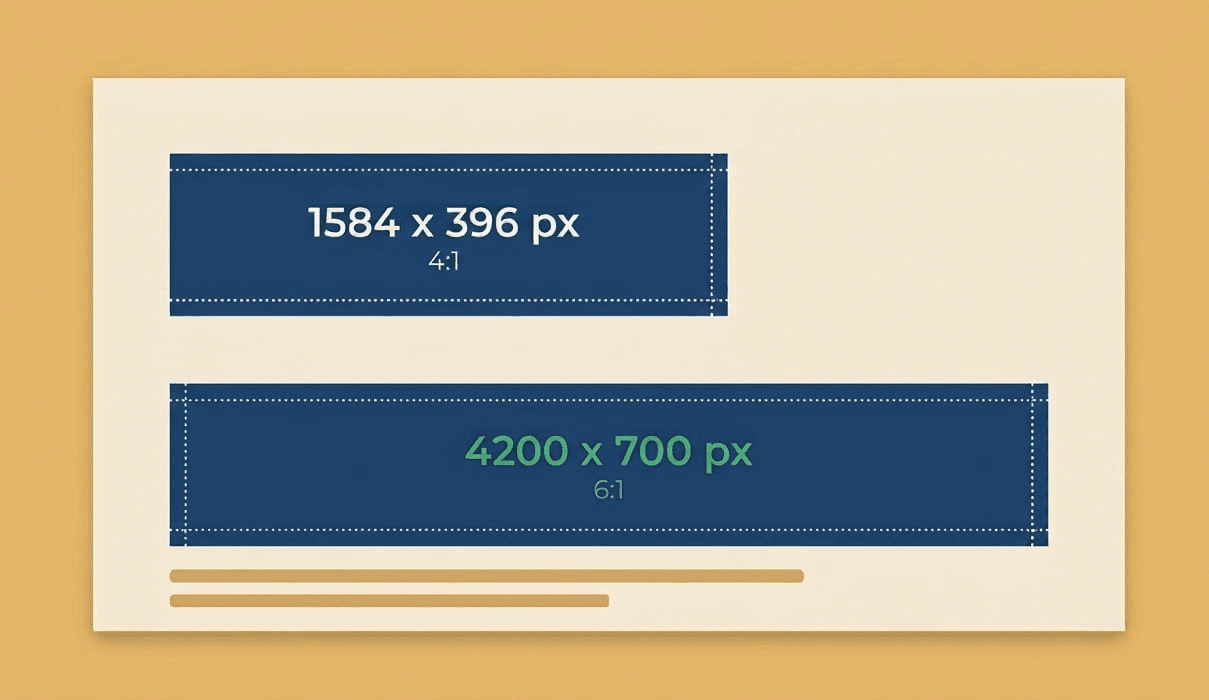
Uma foto de capa do LinkedIn tem 1584 × 396 pixels, uma proporção de 4:1. Esse é o banner do perfil pessoal: a mesma imagem que o LinkedIn chama de foto de fundo, e que a maioria das pessoas chama de banner ou capa.
As páginas de empresa usam um formato diferente e mais largo. Não reutilize um no lugar do outro.
| Perfil pessoal | 1584 × 396 px (4:1) |
|---|---|
| Página de empresa | 4200 × 700 px (6:1) |
| Largura mínima utilizável | 1584 px: qualquer coisa menor fica esticada e perde nitidez. |
| Formatos aceitos | JPG, PNG, GIF |
| Tamanho máximo do arquivo | 8 MB |
| Exportação recomendada | JPG, qualidade ~90, abaixo de 2 MB |
Sobre GIFs. O LinkedIn aceita GIFs, mas a maioria das pessoas vê só o primeiro quadro. Trate-o como uma imagem estática.
Sobre 1128 × 191. Você vai ver esse tamanho citado para páginas de empresa em muitos guias. É a especificação antiga: o mesmo formato 6:1 em cerca de um quarto da resolução, e usá-la é um dos motivos mais comuns para banners de empresa saírem borrados. Exporte em 4200 × 700 em vez disso.
Especificações verificadas na Central de Ajuda do LinkedIn, em agosto de 2026. O LinkedIn muda esses valores sem avisar, por isso conferimos novamente a cada trimestre.
O que sua foto de perfil realmente cobre
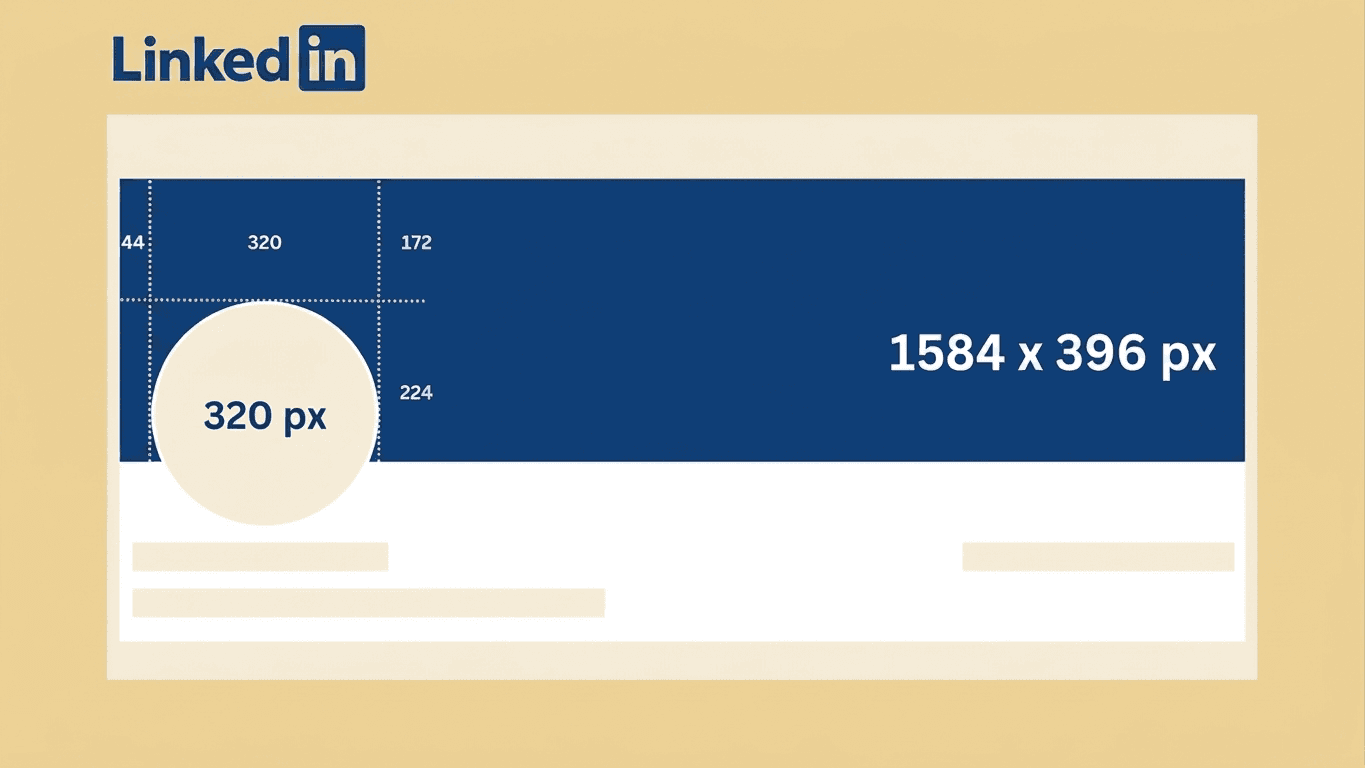
Um banner de 1584 × 396 nunca fica totalmente visível. Sua foto de perfil fica sobre o canto inferior esquerdo, e ela é consideravelmente maior no celular do que no computador, que é onde a maioria das pessoas vai ver o seu perfil.
 DesktopCapa do LinkedIn
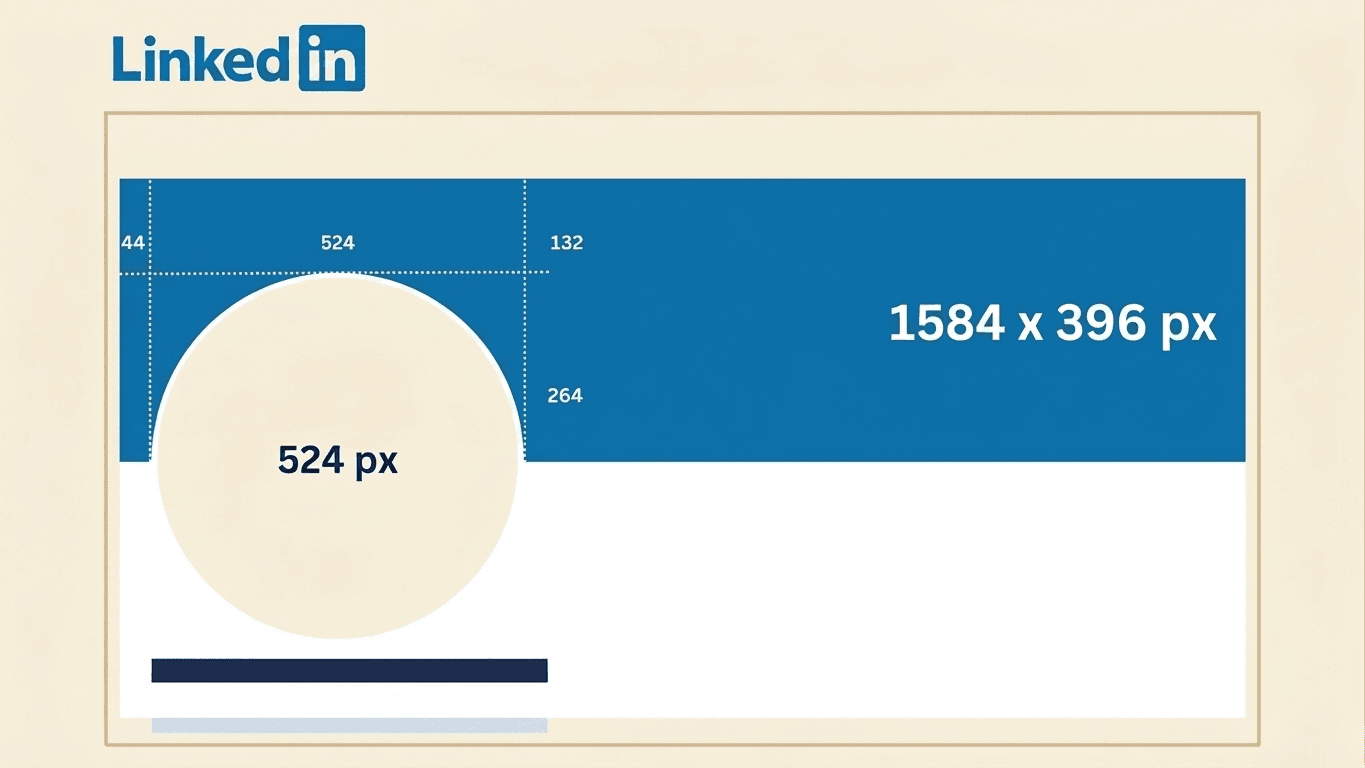
No computador, a foto de perfil tem cerca de 320 pixels de largura. No celular, são cerca de 524 pixels, cobrindo uma parte bem maior do banner. Qualquer coisa que você colocar nesse canto fica escondida atrás do seu próprio rosto, e fica ainda mais escondida no dispositivo que mais importa.
 AppCapa do LinkedIn
A área restrita tem cerca de 524 × 264 pixels, no canto inferior esquerdo. Mantenha seu nome, seu cargo, sua logo e qualquer chamada para ação fora dela. O centro ou centro-direita é seguro.
Duas coisas menores vale a pena considerar. Seu nome e seu cargo ficam logo abaixo do banner e chegam perto da borda inferior dele, então deixe um pouco de espaço ali. E mantenha os elementos importantes com uma margem das bordas esquerda e direita, já que a renderização muda um pouco entre dispositivos e larguras de janela.
O editor acima mostra tudo isso como sobreposições que você pode ativar e desativar. Alterne entre as visualizações de computador e celular antes de exportar, e projete pensando no celular: se funciona no celular, funciona em qualquer lugar. O contrário não é verdade.
Por que seu banner do LinkedIn está borrado
Quase sempre é um destes três motivos.
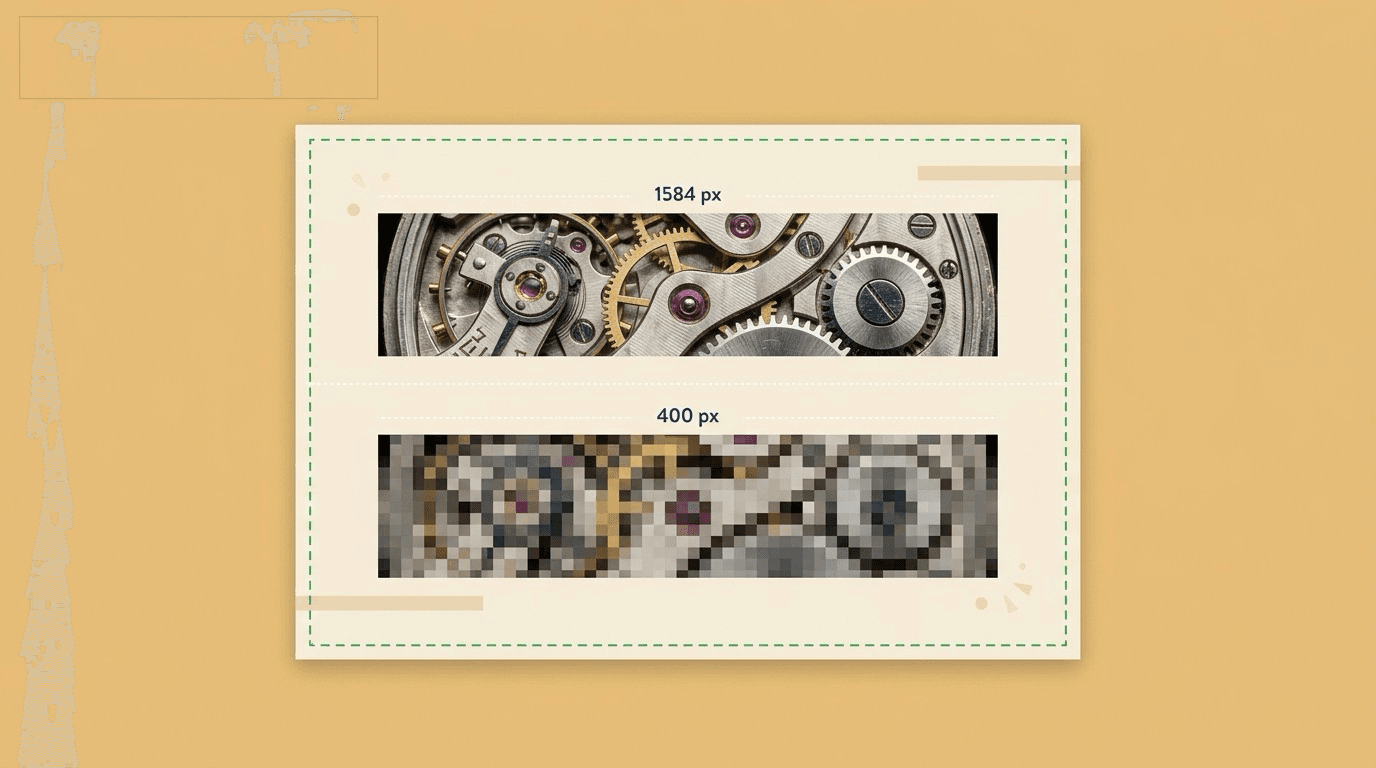
Sua imagem de origem era pequena demais. Qualquer coisa com menos de 1584 pixels de largura precisa ser esticada para caber, e esticar nunca adiciona detalhes: só espalha o que já existe por mais pixels. Comece com 1584 × 396, ou maior, na mesma proporção.
Você usou o formato errado. Um banner pessoal tem proporção 4:1 e uma capa de empresa tem 6:1. Forçar um no lugar do outro deixa tudo borrado. Em páginas de empresa, exportar na especificação antiga de 1128 × 191 é um motivo comum.
A compressão do LinkedIn afetou a imagem. O LinkedIn recomprime todo upload, e comprime arquivos grandes com mais intensidade. Um PNG de 6 MB costuma ficar pior do que um JPG bem ajustado de 1.5 MB.
Uma coisa que não ajuda: aumentar o DPI. O LinkedIn trabalha em pixels, não em polegadas. Uma exportação em 300 DPI com as mesmas dimensões em pixels fica idêntica na tela: só gera um arquivo maior, o que significa mais compressão. Defina o tamanho em pixels corretamente e ignore o DPI por completo.
Ideias de foto de capa para o LinkedIn
Os banners que funcionam dizem algo específico. Os que não funcionam são só decoração. Algumas direções, dependendo do uso que você faz do seu perfil.
Se você está procurando emprego, diga o que você faz, de forma direta. Recrutadores passam os olhos pelos perfis rapidamente, e um banner que nomeia sua especialidade faz mais efeito do que um gráfico abstrato. Diga que tipo de vaga você está buscando, se quiser ser direto.
Se você está anunciando algo, um novo cargo, um lançamento, uma vaga aberta ou uma palestra que você vai dar: use o banner para isso. Trocar o banner leva trinta segundos, então trate o seu como algo atual, não permanente. Nada parece mais desatualizado do que um banner promovendo um evento do ano passado.
Se você presta consultoria ou trabalha como freelancer, comece pela oferta, não pela logo. O que você faz, para quem você faz e uma forma de contato. Mantenha o contato bem longe do canto inferior esquerdo.
Se o seu trabalho é visual, mostre-o. Uma foto de produto, seu espaço de trabalho, você fazendo o que faz. Quase sempre mais forte do que imagens de banco de imagens.
Se você quer usar uma citação, mantenha-a curta e credite o autor. Citações longas ficam ilegíveis assim que sua foto de perfil cobre parte do quadro.
Seja qual for a direção escolhida: uma ideia por banner. Um banner com slogan, três logos, um QR code e seus dados de contato passa a impressão de bagunça, não de credibilidade.
Comece com um dos nossos estilos prontos e personalize-o do seu jeito:
Como projetar um banner que funciona
Projete pensando no celular primeiro. A maioria das visualizações de perfil acontece no celular, onde sua foto de perfil cobre mais do banner. Acerte aí e o computador se resolve sozinho.
Escolha um único ponto focal. Uma mensagem clara e única vale mais do que uma colagem de logos, slogans e credenciais. Um banner é uma primeira impressão, não um currículo.
Comece em alta resolução. O LinkedIn comprime no upload, então uma imagem já borrada só piora. Nunca amplie uma imagem pequena para que ela caiba.
Corte a imagem, não a estique. A proporção 4:1 do LinkedIn é incomumente larga, e quase nenhuma foto já tem esse formato. Reenquadre a imagem corretamente em vez de espremê-la.
Confira o contraste. Se você está colocando texto sobre uma foto, ele precisa continuar legível em qualquer parte da imagem por trás, não só na parte que você estava olhando enquanto projetava.
Visualize antes de publicar. Veja seu banner com a foto de perfil e a visualização no celular aplicadas, não como uma imagem isolada. Essa é a única visão que corresponde ao que os visitantes realmente veem.
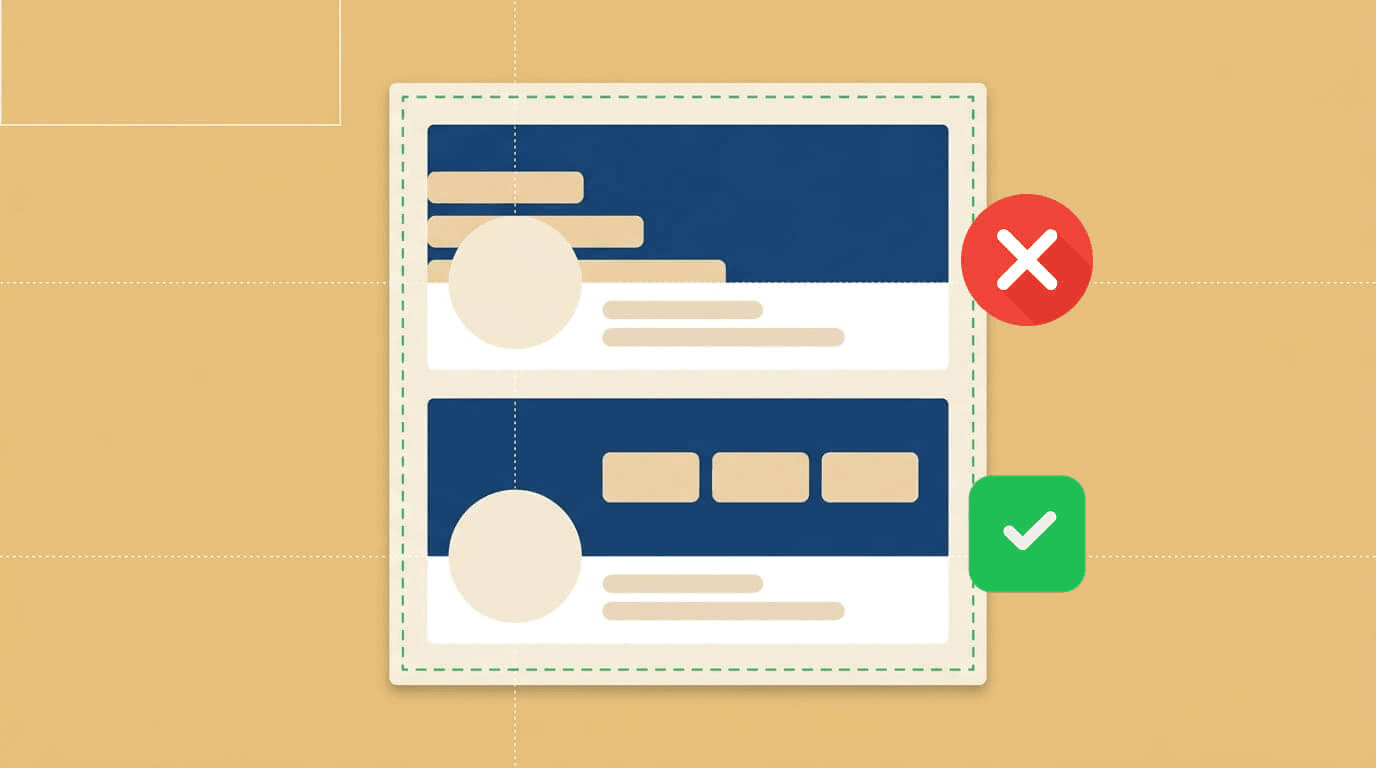
Vale a pena colocar seu rosto no banner do LinkedIn?
Rostos são processados mais rápido e de forma mais automática do que texto. Em um perfil, um rosto costuma ser a primeira coisa que qualquer pessoa realmente olha, antes do título, antes do resumo, antes de tudo o mais. Então a pergunta não é decorativa. É sobre o que você quer que alguém sinta na fração de segundo antes de ler uma única palavra.
No LinkedIn especificamente, há uma particularidade: seu rosto já está lá. Sua foto de perfil fica sobre o canto inferior esquerdo da sua foto de capa, então, diferente da maioria das plataformas, um rosto no banner é um segundo rosto, competindo com o primeiro.
Isso muda a resposta. Dois rostos da mesma pessoa, em tamanhos diferentes, a poucas centenas de pixels de distância, costuma parecer bagunça, não confiança. O que significa que a versão útil dessa pergunta é mais específica: sua foto de fundo do LinkedIn deve reforçar o rosto que você já tem, ou cumprir uma função totalmente diferente?
Quando um segundo rosto se justifica
Funciona quando a foto do banner faz algo que sua foto de perfil não consegue: mostrar você em contexto, e não isolado.
Palestrantes e instrutores. Você no palco, no meio de uma fala, diante de uma plateia. Isso é evidência, não decoração.
Coaches e consultores. Trabalhando com um cliente, conduzindo uma sessão, na sala onde o trabalho realmente acontece.
Corretores de imóveis. Você em um imóvel, em vez de em frente a um fundo de estúdio.
Qualquer pessoa cujo trabalho é visivelmente físico. Cirurgiões, chefs de cozinha, profissionais de ofícios manuais, fisioterapeutas, fotógrafos. O ambiente diz tanto quanto o rosto.
O teste é se a foto do banner conta algo novo para quem vê. Se for só um segundo retrato, corte.
Quando pular essa ideia por completo
Você trabalha em uma empresa grande e a marca já tem peso. Sua foto de perfil somada a um fundo limpo com a identidade da marca é mais forte do que dois retratos.
Você atua como contribuidor individual. Engenheiros, analistas, designers, pesquisadores: seu trabalho é a credencial. Use o banner para um projeto, uma visualização de dados, ou simplesmente uma cor sólida.
Você está em busca de emprego. O banner rende mais se disser o que você faz e o que está buscando. Recrutadores escaneiam o perfil; uma linha de texto legível vale mais do que uma segunda foto.
Sua foto de perfil já é forte por si só. Não a dilua.
Quem mais se beneficia de ter um rosto no LinkedIn, de modo geral
Mesmo quando o banner fica sem rosto, a foto de perfil carrega o peso principal para qualquer pessoa cujo público confia em uma pessoa, e não em uma organização: consultores independentes, recrutadores, consultores financeiros, corretores de seguros, terapeutas, freelancers, fundadores captando investimento ou contratando, vendedores, coaches de carreira, e qualquer pessoa cuja próxima oportunidade dependa de um desconhecido decidir que ela parece confiável.
Para uma página de marca, uma publicação ou uma comunidade, um logotipo ou uma foto de produto sustenta perfeitamente bem uma foto de capa. Muitos perfis fortes não têm rosto nenhum no banner.
Que tipo de foto usar, se você decidir usar uma
Fotos diferentes transmitem sinais diferentes, e nenhuma delas está certa isoladamente.
Contato visual direto, sorriso relaxado. Transmite acessibilidade. É a opção padrão para quem quer parecer fácil de abordar.
Nítida, bem iluminada, expressão neutra. Transmite competência e credibilidade. É a escolha mais segura quando você está vendendo expertise.
Espontânea, no meio de uma conversa ou de um movimento. Transmite autenticidade. Comum entre coaches e construtores de comunidade.
Ângulo incomum ou cor marcante. Prioriza ser memorável em vez de polido. Uma troca deliberada.
Escolha a que mais se aproxima de como você realmente é pessoalmente. Uma foto que contradiz o primeiro encontro é pior do que nenhuma foto.
Posicionamento, se você optar por usar um
Sua foto de perfil ocupa o canto inferior esquerdo, e seu nome e título ficam logo abaixo do banner. Por isso, posicione um rosto no banner à direita do centro, dentro da zona segura, com a pessoa olhando de volta para o centro do enquadramento, e não para fora da borda.
Rostos perto da borda esquerda ficam parcialmente cobertos pela sua própria foto de perfil, o que parece um erro, não uma escolha. A sobreposição de zona segura no editor acima mostra exatamente onde fica esse limite.
Uma boa foto faz instantaneamente o que um parágrafo de texto levaria muito mais tempo para dizer. Esse é o verdadeiro argumento a favor dela: dá a alguém um atalho, poupando a parte em que teria que ler para entender quem você é.
Se sua foto de perfil está rendendo menos do que sua foto de capa, vale a pena corrigir isso primeiro. A Fotoria cria fotos de perfil profissionais a partir de fotos que você já tem.
Como funciona
- 1.Escolha um modelo, ou comece com uma tela em branco.
- 2.Adicione seu nome, cargo e slogan. O texto se ajusta automaticamente para caber.
- 3.Adicione uma foto de rosto, se quiser. Nós removemos o fundo para você.
- 4.Confira as sobreposições de zona segura e baixe no tamanho exato que o LinkedIn pede.
Tamanho da foto de perfil do LinkedIn
Sua foto de perfil tem no mínimo 400 × 400 pixels, e o LinkedIn aceita tamanhos bem maiores. Qualquer coisa entre 400 × 400 e cerca de 1000 × 1000 funciona bem; ir além disso só importa para telas retina.
Ela aparece como um círculo, então os cantos de uma imagem quadrada são cortados. Centralize seu rosto e deixe uma margem nas bordas, ou você vai perder o topo da sua cabeça.
Ela também fica sobre o seu banner, por isso o canto inferior esquerdo de uma foto de capa é praticamente inutilizável.
Precisa de um conjunto de ótimas fotos? Experimente a Fotoria
Casos de uso
- Emprego novo, cargo novo: atualize seu banner para combinar em minutos.
- Divulgue um evento, lançamento ou vaga aberta direto no seu perfil.
- Dê à página da sua empresa um banner alinhado com a sua marca.
- Renove um banner esticado ou borrado que o LinkedIn recomprimiu.
Perguntas frequentes
- Qual deve ser o tamanho de uma foto de capa do LinkedIn?
- 1584 × 396 pixels para um perfil pessoal. Esta ferramenta exporta exatamente nesse tamanho, para que o LinkedIn não recomprima nem corte a imagem de novo.
- Por que parte do meu banner fica coberta?
- Sua foto de perfil fica sobre o canto inferior esquerdo, com cerca de 320 pixels de largura no computador e cerca de 524 no celular, então ela cobre mais no celular. Ative as sobreposições de zona segura no editor para ver exatamente o que fica escondido antes de baixar.
- Por que meu banner do LinkedIn parece borrado?
- Geralmente porque a imagem de origem tinha menos de 1584 pixels de largura e precisou ser esticada. Às vezes é a compressão do LinkedIn em um arquivo grande demais. Exportar exatamente em 1584 × 396 como JPG abaixo de 2 MB evita os dois problemas.
- Qual é a diferença entre foto de capa, foto de fundo, banner e cabeçalho?
- Nenhuma. É tudo a mesma imagem. A própria interface do LinkedIn chama de foto de fundo; a maioria das pessoas diz foto de capa ou banner.
- Onde devo colocar o texto em um banner do LinkedIn?
- No centro ou centro-direita, e fora do canto inferior esquerdo, onde fica sua foto de perfil. A sobreposição de zona segura no editor mostra exatamente onde fica esse limite.
- Posso criar um banner para a página da minha empresa?
- Sim. Escolha o tamanho de página de empresa no menu de download. É 4200 × 700, um formato 6:1 mais largo do que o banner de perfil pessoal, então não reutilize um no lugar do outro.
- O tamanho da página de empresa não é 1128 × 191?
- Essa é a especificação antiga. Mesmo formato 6:1, cerca de um quarto da resolução, e um motivo comum para banners de empresa saírem borrados. Exporte em 4200 × 700.
- Com que frequência devo atualizar meu banner?
- Sempre que o que ele diz deixar de ser verdade: um cargo novo, um novo foco, um evento que já terminou. Um banner divulgando algo de dois anos atrás é pior do que um fundo simples.
- Preciso me cadastrar para usar isso?
- Não. O editor é gratuito e sem limites, e nada do que você envia sai do seu dispositivo.
- Quais formatos de imagem posso enviar para minha foto de rosto?
- JPG, PNG, WEBP e HEIC, incluindo direto do iPhone.
- Minha foto é enviada para algum lugar?
- Não. Tudo, incluindo a remoção de fundo, roda no seu navegador. Nada é enviado, armazenado ou mandado para um servidor.