Creatore di copertine LinkedIn
Crea la copertina LinkedIn perfetta, esattamente nelle dimensioni richieste da LinkedIn: 1584 × 396
Foto per il banner (opzionale)
Foto profilo (opzionale)
Trascina qui una foto, oppure clicca per sfogliare.
Oppure incolla una foto dagli appunti.
Accetta JPEG, PNG, WEBP, HEIC. Fino a 15MB.
Nessuna filigrana. Nessun account necessario.
Hai bisogno di un set di ottime foto? Prova Fotoria
Dimensioni della copertina LinkedIn
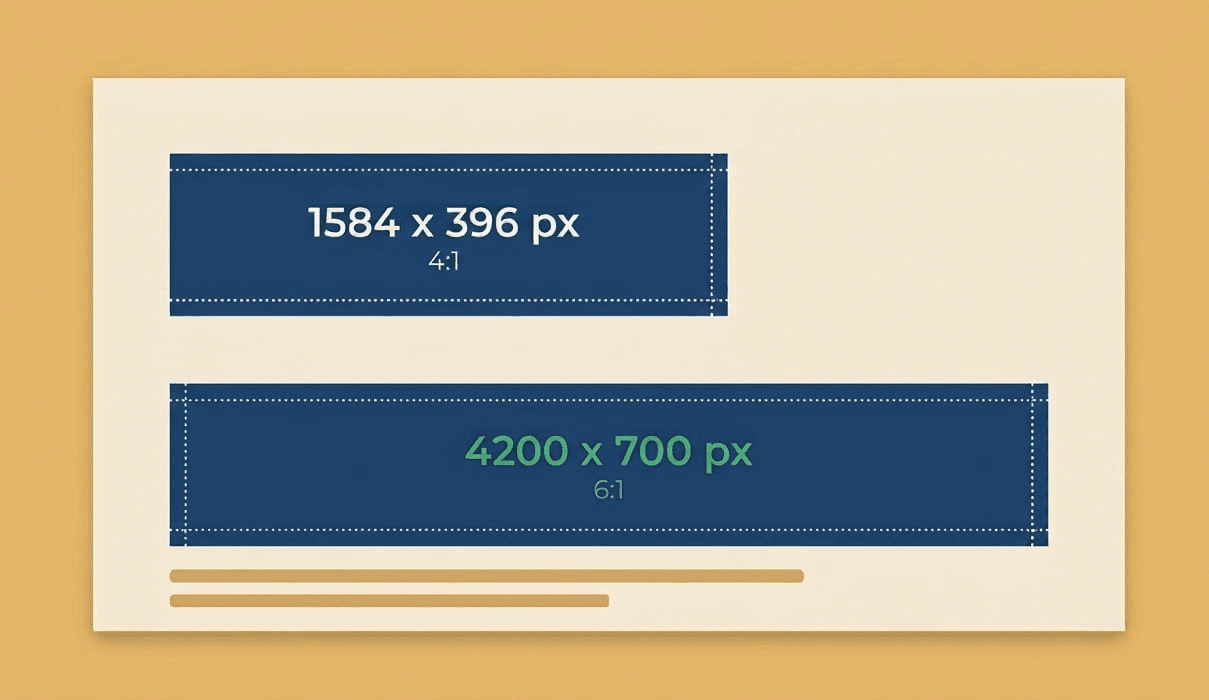
Una copertina LinkedIn è 1584 × 396 pixel, un rapporto 4:1. È il banner del profilo personale: la stessa immagine che LinkedIn chiama foto di sfondo, e che la maggior parte delle persone chiama banner o header.
Le pagine aziendali usano una forma diversa e più larga. Non riutilizzarne una per l'altra.
| Profilo personale | 1584 × 396 px (4:1) |
|---|---|
| Pagina aziendale | 4200 × 700 px (6:1) |
| Larghezza minima utilizzabile | 1584 px: sotto questa dimensione l'immagine viene allungata e perde nitidezza. |
| Formati accettati | JPG, PNG, GIF |
| Dimensione massima del file | 8 MB |
| Esportazione consigliata | JPG, qualità ~90, sotto i 2 MB |
Informazioni sui GIF. LinkedIn li accetta, ma la maggior parte delle persone vede solo il primo fotogramma. Trattalo come un'immagine statica.
Informazioni su 1128 × 191. Troverai queste dimensioni citate per le pagine aziendali in molte guide. È la specifica più vecchia: la stessa forma 6:1 a circa un quarto della risoluzione, e usarla è uno dei motivi più comuni per cui i banner aziendali risultano poco nitidi. Esporta invece a 4200 × 700.
Specifiche verificate sul Centro assistenza di LinkedIn, agosto 2026. LinkedIn le modifica senza preavviso, quindi le ricontrolliamo ogni trimestre.
Cosa copre davvero la tua foto profilo
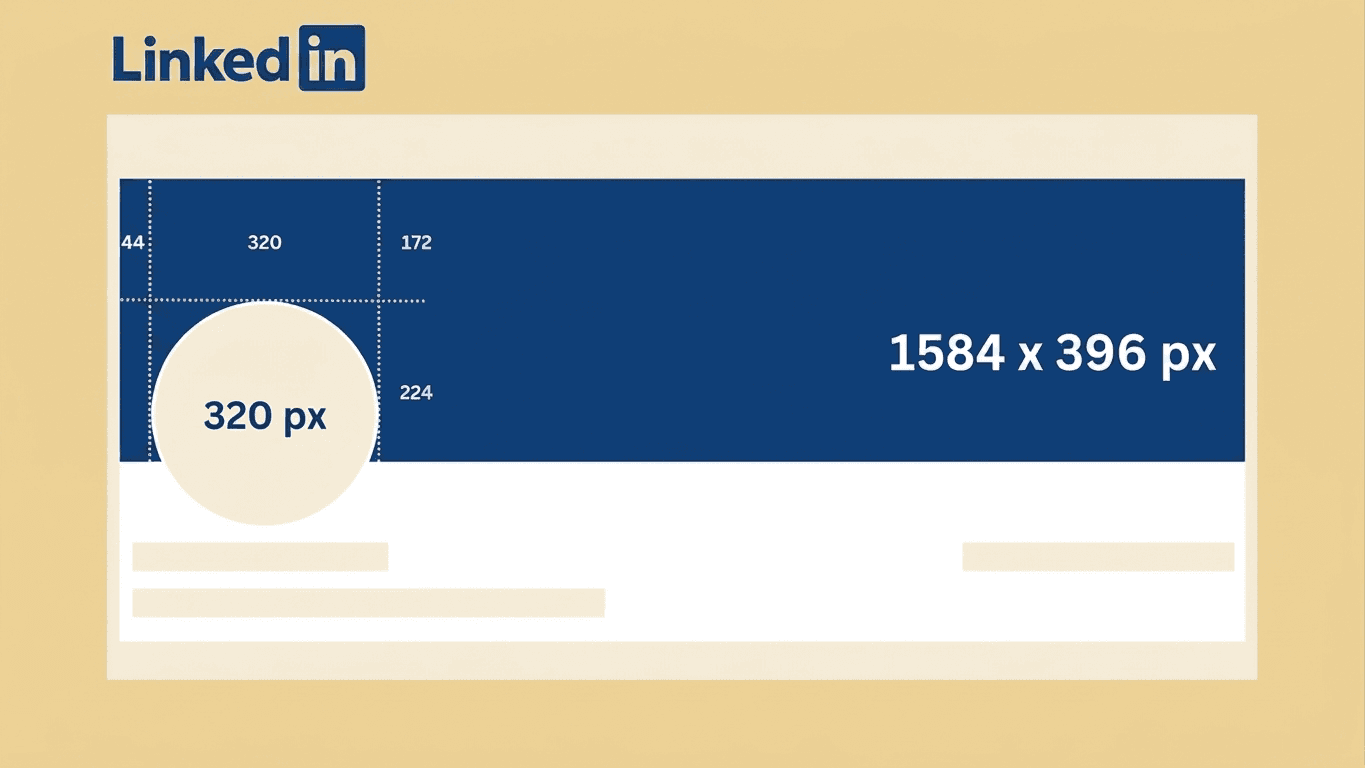
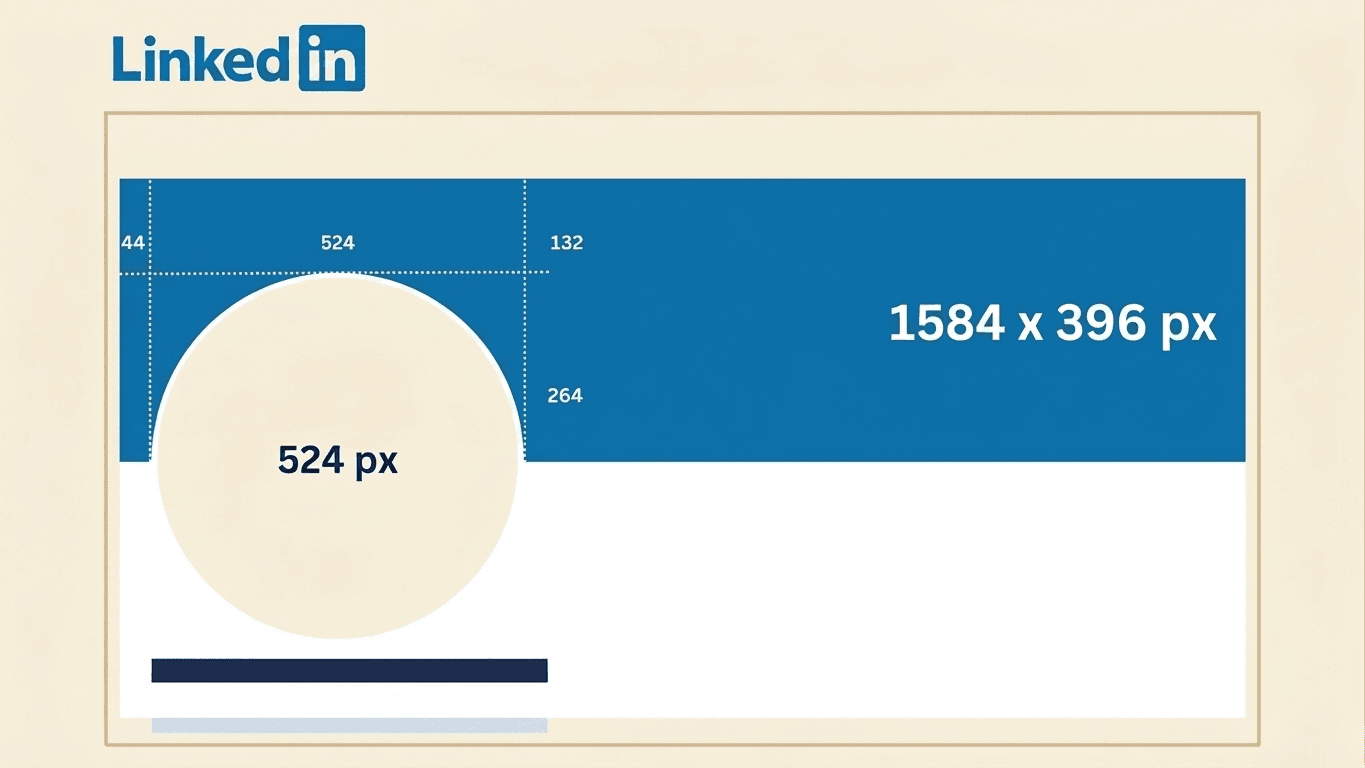
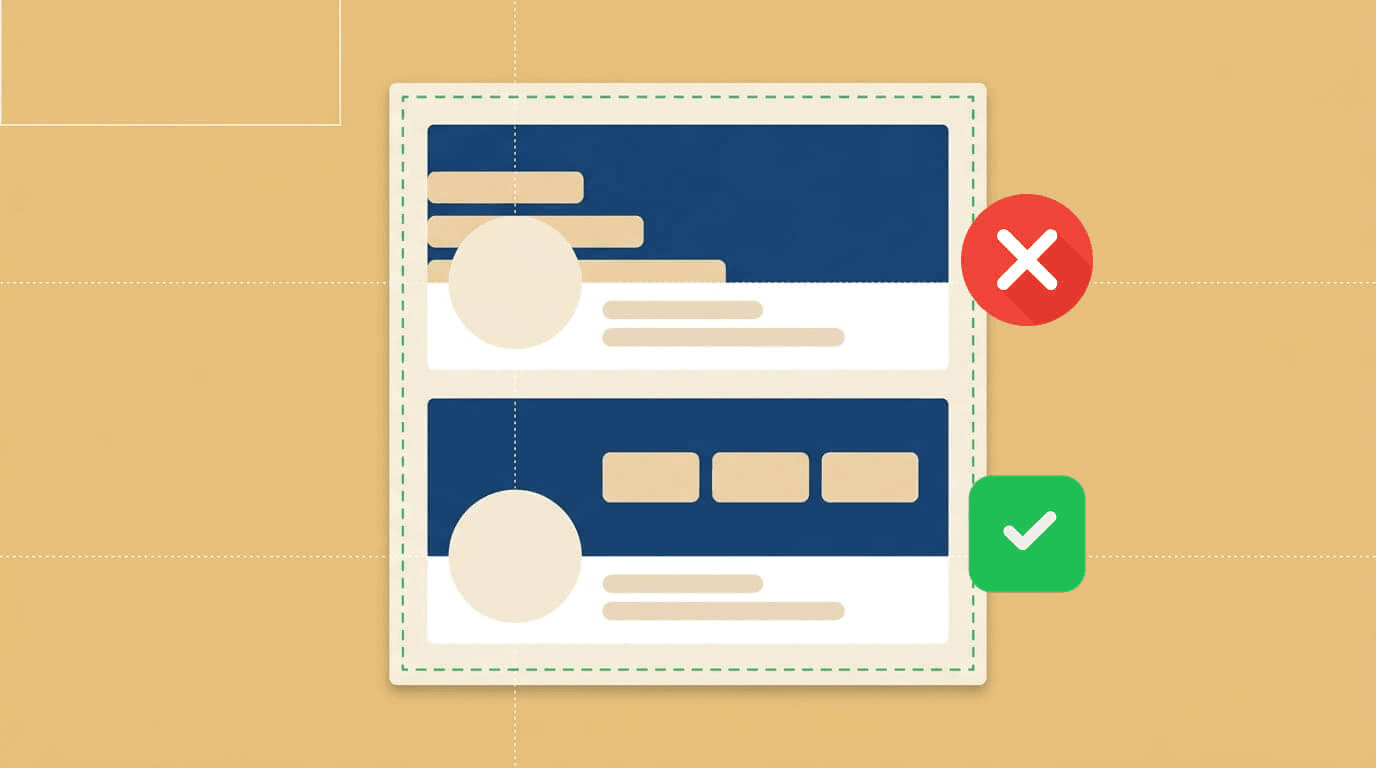
Un banner di 1584 × 396 non è mai completamente visibile. La tua foto profilo si sovrappone all'angolo in basso a sinistra, ed è considerevolmente più grande su mobile che su desktop, dove la maggior parte delle persone vedrà il tuo profilo.
 DesktopCopertina LinkedIn
Su desktop la foto profilo misura circa 320 pixel. Su mobile è di circa 524 pixel, coprendo una parte decisamente maggiore del banner. Tutto ciò che metti in quell'angolo resta nascosto dietro il tuo stesso volto, ed è nascosto ancora di più sul dispositivo che conta di più.
 App mobileCopertina LinkedIn
L'area riservata misura circa 524 × 264 pixel nell'angolo in basso a sinistra. Tieni fuori da quest'area il tuo nome, il titolo, il logo e qualsiasi invito all'azione. Il centro o centro-destra sono sicuri.
Due dettagli minori da tenere in considerazione. Il tuo nome e il titolo professionale compaiono subito sotto il banner e si avvicinano al suo bordo inferiore, quindi lascia un po' di respiro in quella zona. E mantieni gli elementi importanti a un margine di distanza dai bordi sinistro e destro, perché la visualizzazione varia leggermente tra dispositivi e larghezze di finestra.
L'editor sopra mostra tutto questo come overlay che puoi attivare e disattivare. Passa dalla vista desktop a quella mobile prima di esportare, e progetta pensando al mobile: se funziona su un telefono, funziona ovunque. Il contrario non è vero.
Perché la tua copertina LinkedIn appare sfocata
Quasi sempre è uno di questi tre motivi.
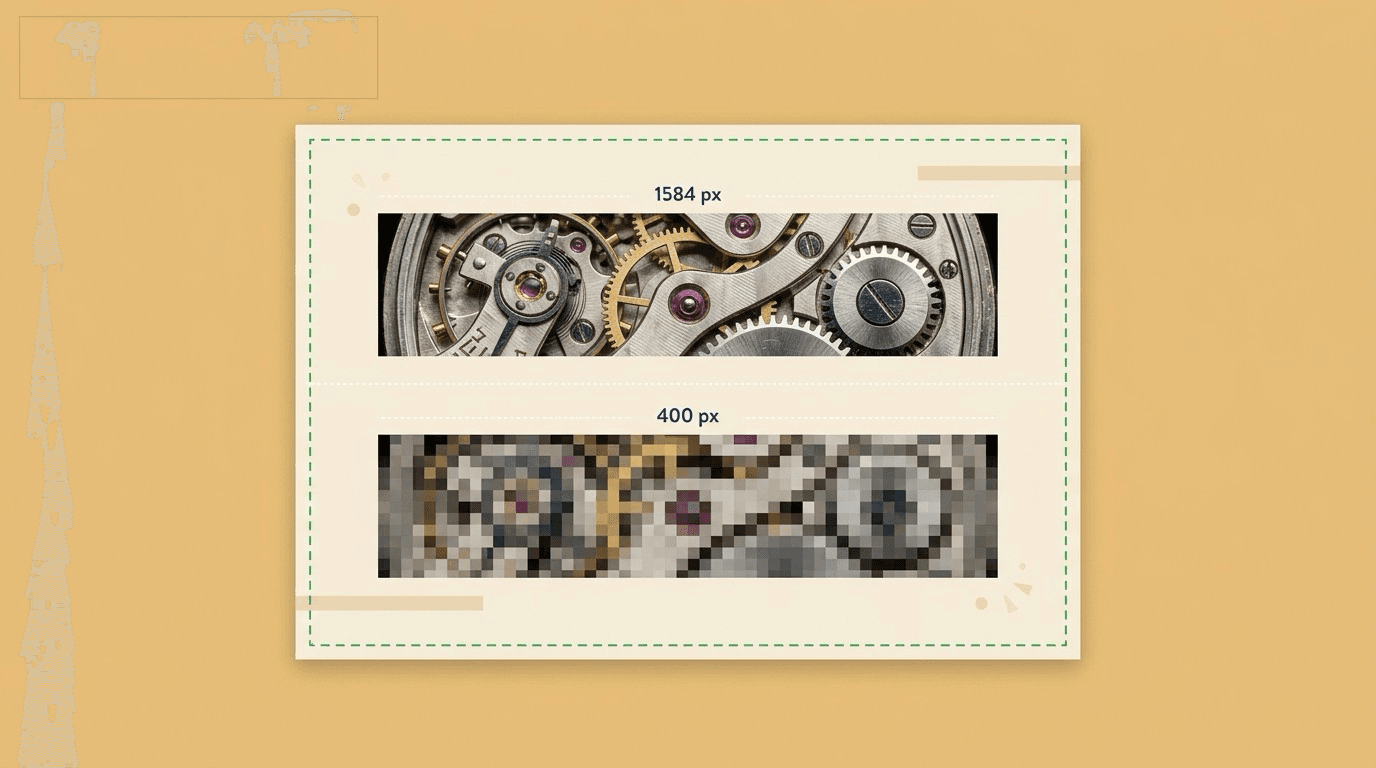
L'immagine di partenza era troppo piccola. Tutto ciò che è sotto i 1584 pixel di larghezza deve essere allungato per adattarsi, e allungare un'immagine non aggiunge mai dettaglio: distribuisce semplicemente quello che c'è già su più pixel. Parti da 1584 × 396, o più grande mantenendo lo stesso rapporto.
Hai usato la forma sbagliata. Un banner personale è 4:1 e una copertina aziendale è 6:1. Forzare l'uno nell'altro ammorbidisce tutto. Sulle pagine aziendali, esportare con la vecchia specifica 1128 × 191 è una causa frequente.
La compressione di LinkedIn l'ha rovinata. LinkedIn ricomprime ogni caricamento, e comprime più aggressivamente i file grandi. Un PNG da 6 MB spesso finisce per apparire peggio di un JPG ben ottimizzato da 1.5 MB.
Una cosa che non aiuta: aumentare i DPI. LinkedIn lavora in pixel, non in pollici. Un'esportazione a 300 DPI con le stesse dimensioni in pixel appare identica a schermo: produce solo un file più pesante, il che significa più compressione. Imposta correttamente la dimensione in pixel e ignora del tutto i DPI.
Idee per la copertina LinkedIn
I banner che funzionano comunicano qualcosa di specifico. Quelli che non funzionano sono solo decorazione. Alcune direzioni, a seconda di come usi il tuo profilo.
Se sei in cerca di lavoro, dichiara chiaramente cosa fai. I recruiter scorrono i profili velocemente, e un banner che nomina la tua specializzazione fa più lavoro di una grafica astratta. Indica il tipo di ruolo che cerchi, se vuoi essere diretto.
Se stai annunciando qualcosa, un nuovo ruolo, un lancio, una posizione aperta, o un intervento che stai per tenere: usalo. I banner si cambiano in trenta secondi, quindi trattalo come qualcosa di attuale, non permanente. Niente sembra più datato di un banner che promuove un evento dell'anno scorso.
Se lavori come consulente o freelance, parti dall'offerta, non dal logo. Cosa fai, per chi lo fai, e un modo per contattarti. Tieni i dati di contatto ben lontani dall'angolo in basso a sinistra.
Se il tuo lavoro è visivo, mostralo. Una foto del prodotto, il tuo spazio di lavoro, tu mentre fai quello che fai. Quasi sempre più efficace di un'immagine stock.
Se vuoi usare una citazione, tienila breve e cita la fonte. Le citazioni lunghe diventano illeggibili non appena la foto profilo copre parte dell'inquadratura.
Qualunque direzione tu scelga: un'idea per banner. Un banner che porta uno slogan, tre loghi, un codice QR e i tuoi dati di contatto comunica confusione, non credibilità.
Parti da uno dei nostri stili predefiniti e personalizzalo come preferisci:
Come progettare un banner efficace
Progetta prima per mobile. La maggior parte delle visualizzazioni del profilo avviene da telefono, dove la foto profilo copre una porzione maggiore del banner. Se funziona lì, il desktop si sistema da solo.
Scegli un solo punto focale. Un messaggio chiaro e unico batte un collage di loghi, slogan e credenziali. Un banner è una prima impressione, non un curriculum.
Parti da un'alta risoluzione. LinkedIn comprime al caricamento, quindi un'immagine di partenza già sfocata peggiora soltanto. Non ingrandire mai un'immagine piccola per farla stare.
Ritaglia, non allungare. Il rapporto 4:1 di LinkedIn è insolitamente largo, e quasi nessuna fotografia ha già quella forma. Ricomponi correttamente l'inquadratura invece di schiacciare l'immagine.
Controlla il contrasto. Se metti del testo sopra una foto, deve restare leggibile su ogni parte dell'immagine sottostante, non solo sulla parte che stavi guardando mentre progettavi.
Fai un'anteprima prima di pubblicare. Guarda il tuo banner con la foto profilo e la vista mobile applicate, non come immagine isolata. È l'unica vista che corrisponde a quello che vedono davvero i visitatori.
Conviene mettere il tuo volto sul banner LinkedIn?
Un volto viene elaborato dal cervello più in fretta e in modo più automatico di un testo. Su un profilo, è di solito la prima cosa che qualcuno guarda davvero, prima del titolo, prima del riassunto, prima di tutto il resto. Quindi la domanda non è decorativa. Riguarda cosa vuoi far provare a chi ti guarda nel mezzo secondo prima che legga anche solo una parola.
Su LinkedIn c'è però una complicazione: il tuo volto è già presente. La foto profilo si sovrappone alla parte inferiore sinistra della copertina, quindi, a differenza della maggior parte delle piattaforme, un volto nel banner diventa un secondo volto, in competizione con il primo.
E questo cambia la risposta. Due volti della stessa persona, di dimensioni diverse, a poche centinaia di pixel l'uno dall'altro, di solito comunicano disordine più che sicurezza. Il che significa che la domanda utile è più circoscritta: il tuo banner LinkedIn deve sostenere il volto che hai già, oppure svolgere un compito completamente diverso?
Quando un secondo volto ha senso
Funziona quando la foto del banner fa qualcosa che la tua foto profilo non può fare: mostrarti nel contesto, non isolato.
Speaker e formatori. Tu su un palco, a metà di un intervento, davanti a un pubblico. È una prova, non un ornamento.
Coach e consulenti. Al lavoro con un cliente, durante una sessione, nel luogo dove succede il lavoro vero.
Agenti immobiliari. Tu in un immobile, non davanti a un fondale da studio fotografico.
Chiunque svolga un lavoro visibilmente fisico. Chirurghi, chef, artigiani, fisioterapisti, fotografi. L'ambientazione racconta quanto il volto.
Il test è semplice: la foto del banner dice qualcosa di nuovo su di te? Se è solo un secondo ritratto, toglila.
Quando è meglio evitarlo del tutto
Lavori in una grande azienda il cui brand ha già peso. La tua foto profilo più uno sfondo brandizzato e pulito è più efficace di due ritratti.
Sei un individual contributor. Ingegneri, analisti, designer, ricercatori: è il lavoro a fare da credenziale. Usa il banner per un progetto, una visualizzazione dati, o semplicemente un colore.
Stai cercando lavoro. Il banner rende di più se dichiara cosa fai e cosa stai cercando. I recruiter scorrono velocemente; una riga di testo leggibile batte una seconda foto.
La tua foto profilo è già forte. Non diluirla.
A chi conviene davvero mostrare il volto su LinkedIn
Anche quando il banner resta senza volti, la foto profilo fa un lavoro importante per chiunque abbia un pubblico che deve fidarsi di una persona, non di un'organizzazione: consulenti indipendenti, recruiter, consulenti finanziari, agenti assicurativi, terapeuti, freelance, founder che raccolgono capitali o assumono, venditori, career coach, e chiunque riceva la prossima opportunità perché uno sconosciuto lo ha ritenuto affidabile.
Per una pagina aziendale, una testata editoriale o una community, un logotipo o la foto di un prodotto reggono benissimo una copertina da soli. Molti profili solidi non hanno alcun volto nel banner.
Che tipo di foto usare, se decidi di usarne una
Foto diverse mandano segnali diversi, e nessuna è corretta in assoluto.
Sguardo diretto in camera, sorriso rilassato. Trasmette accessibilità. La scelta predefinita per chi vuole sembrare facile da contattare.
Nitida, ben illuminata, espressione neutra. Trasmette competenza e affidabilità. La scelta più sicura quando vendi la tua expertise.
Spontanea, a metà di una conversazione o di un movimento. Trasmette autenticità. Frequente tra coach e chi costruisce community.
Angolazione insolita o colore audace. Punta a essere memorabile più che curata. Un compromesso deliberato.
Scegli quella più coerente con come ti presenti davvero di persona. Una foto in contraddizione con il primo incontro è peggio di nessuna foto.
Dove posizionarlo, se lo fai
La tua foto profilo occupa l'angolo in basso a sinistra, e nome e titolo si trovano subito sotto il banner. Metti quindi un volto nel banner a destra del centro, dentro la zona di sicurezza, con il soggetto che guarda verso il centro dell'inquadratura e non verso il bordo.
I volti vicini al bordo sinistro vengono in parte coperti dalla tua stessa foto profilo, e sembra un errore, non una scelta. L'overlay della zona di sicurezza nell'editor qui sopra mostra esattamente dove cade il confine.
Una buona foto fa in un istante quello che un paragrafo di testo impiega molto più tempo a dire. È questo il vero argomento a suo favore: dà a chi guarda una scorciatoia, risparmiandogli la parte in cui dovrebbe altrimenti leggere per capire chi sei.
Se la tua foto profilo lavora meno della tua copertina, è da lì che conviene partire. Fotoria crea ritratti professionali a partire dalle foto che hai già.
Come funziona
- 1.Scegli un template, oppure parti da una tela vuota.
- 2.Aggiungi nome, titolo e slogan. Il testo si ridimensiona automaticamente per adattarsi.
- 3.Aggiungi una foto, se vuoi. Rimuoveremo lo sfondo per te.
- 4.Controlla gli overlay della zona di sicurezza, poi scarica alle dimensioni esatte richieste da LinkedIn.
Dimensioni della foto profilo LinkedIn
La tua foto profilo è di 400 × 400 pixel come minimo, e LinkedIn ne accetta di molto più grandi. Qualsiasi dimensione da 400 × 400 fino a circa 1000 × 1000 va bene; andare oltre è utile solo per gli schermi retina.
Viene visualizzata come un cerchio, quindi gli angoli di un'immagine quadrata vengono tagliati via. Centra il volto e lascia un margine ai bordi, altrimenti perderai la parte superiore della testa.
Si sovrappone anche al banner, ed è per questo che l'angolo in basso a sinistra di una copertina è di fatto inutilizzabile.
Hai bisogno di un set di ottime foto? Prova Fotoria
Casi d'uso
- Nuovo lavoro, nuovo titolo: aggiorna il tuo banner in pochi minuti.
- Promuovi un evento, un lancio o una posizione aperta direttamente sul tuo profilo.
- Dai alla tua pagina aziendale un banner coerente con il tuo brand.
- Rinfresca un banner allungato o sfocato dalla ricompressione di LinkedIn.
Domande frequenti
- Quali dimensioni deve avere una copertina LinkedIn?
- 1584 × 396 pixel per un profilo personale. Questo strumento esporta esattamente a quella dimensione, così LinkedIn non la ricomprime né la ritaglia di nuovo.
- Perché parte del mio banner viene coperta?
- La tua foto profilo si sovrappone all'angolo in basso a sinistra, circa 320 pixel su desktop e circa 524 su mobile, quindi copre di più su un telefono. Attiva gli overlay della zona di sicurezza nell'editor per vedere esattamente cosa resta nascosto prima di scaricare.
- Perché la mia copertina LinkedIn appare sfocata?
- Di solito l'immagine di partenza era sotto i 1584 pixel di larghezza, quindi ha dovuto essere allungata. A volte è la compressione di LinkedIn su un file troppo pesante. Esportare esattamente a 1584 × 396 come JPG sotto i 2 MB evita entrambi i problemi.
- Qual è la differenza tra foto di copertina, foto di sfondo, banner e header?
- Nessuna. Sono tutte la stessa immagine. L'interfaccia di LinkedIn la chiama foto di sfondo; la maggior parte delle persone dice foto di copertina o banner.
- Dove dovrei mettere il testo su un banner LinkedIn?
- Al centro o centro-destra, e fuori dall'angolo in basso a sinistra dove si trova la foto profilo. L'overlay della zona di sicurezza nell'editor mostra esattamente dove cade il confine.
- Posso creare un banner per la mia pagina aziendale?
- Sì. Scegli la dimensione per pagina aziendale dal menu di download. È 4200 × 700, una forma 6:1 più larga rispetto al banner del profilo personale, quindi non riutilizzarne uno per l'altro.
- Le dimensioni della pagina aziendale non sono 1128 × 191?
- Quella è la specifica più vecchia. Stessa forma 6:1, a circa un quarto della risoluzione, e un motivo comune per cui i banner aziendali appaiono poco nitidi. Esporta a 4200 × 700.
- Con che frequenza dovrei aggiornare il mio banner?
- Ogni volta che quello che comunica smette di essere vero: un nuovo ruolo, un nuovo focus, un evento concluso. Un banner che pubblicizza qualcosa di due anni fa è peggio di uno sfondo semplice.
- Devo registrarmi per usarlo?
- No. L'editor è gratuito e illimitato, e nulla di ciò che carichi lascia il tuo dispositivo.
- Quali formati immagine posso caricare per la mia foto?
- JPG, PNG, WEBP e HEIC, anche direttamente da iPhone.
- La mia foto viene caricata da qualche parte?
- No. Tutto, inclusa la rimozione dello sfondo, avviene nel tuo browser. Nulla viene caricato, archiviato o inviato a un server.