LinkedInカバー写真メーカー
LinkedInが指定する正確なサイズ、1584 × 396で、完璧なLinkedInバナーをデザインしましょう
バナー用写真(任意)
プロフィール写真(任意)
ここに写真をドロップするか、クリックして選択してください。
またはクリップボードから写真を貼り付けてください。
JPEG, PNG, WEBP, HEIC に対応しています。 最大15MBまで。
透かしなし。アカウント登録不要。
上質な写真一式が必要ですか? Fotoriaを試す
LinkedInカバー写真のサイズと寸法
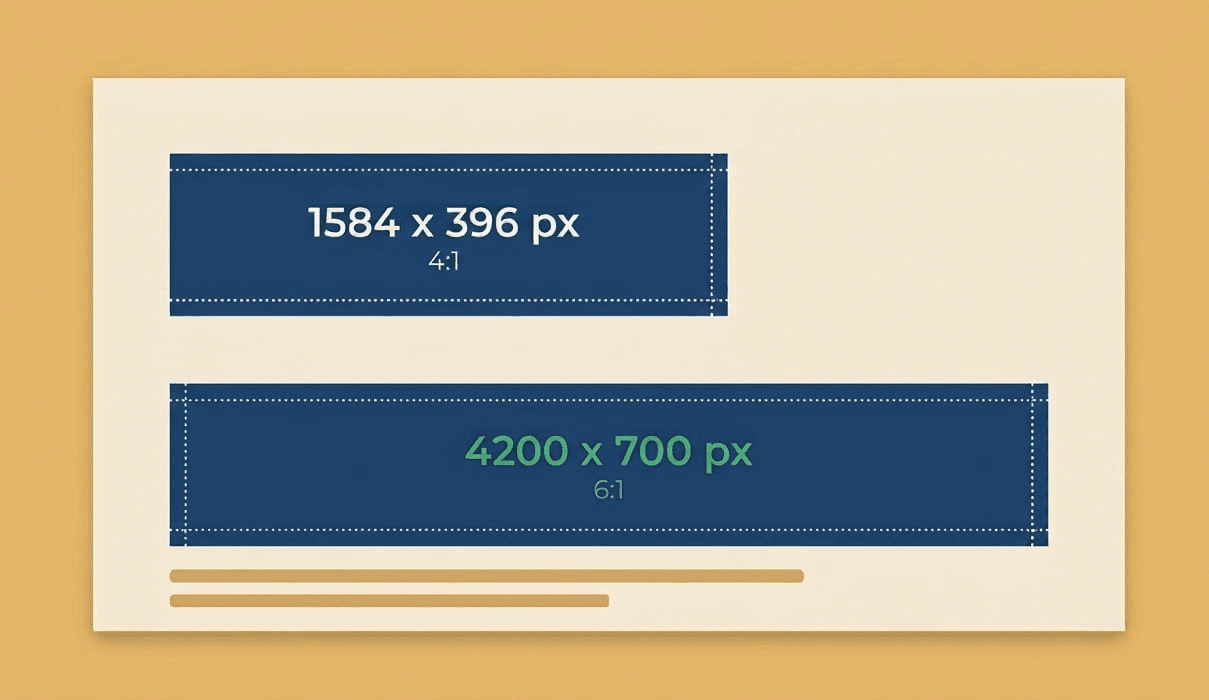
LinkedInのカバー写真は1584 × 396ピクセル、比率にして4:1です。これは個人プロフィール用のバナーのことで、LinkedIn自体は「背景写真」と呼び、多くの人は「バナー」や「ヘッダー」と呼んでいる、同じ画像を指します。
企業ページはこれとは異なる、より横長の比率を使用します。両者を使い回さないようにしましょう。
| 個人プロフィール | 1584 × 396 px (4:1) |
|---|---|
| 企業ページ | 4200 × 700 px (6:1) |
| 実用最小幅 | 1584 px: これより小さいと引き伸ばされてぼやけてしまいます。 |
| 対応フォーマット | JPG, PNG, GIF |
| 最大ファイルサイズ | 8 MB |
| 推奨の書き出し設定 | JPG、画質90前後、2 MB未満 |
GIFについて. LinkedInはGIFに対応していますが、ほとんどの人には最初の1コマしか表示されません。静止画として扱いましょう。
1128 × 191について. 多くのガイドで、企業ページ向けのサイズとしてこの数値が紹介されています。これは古い仕様で、同じ6:1の比率をおよそ4分の1の解像度にしたものです。これを使うことが、企業バナーがぼやけて見える最も多い原因の一つです。代わりに4200 × 700で書き出してください。
この仕様はLinkedInヘルプセンターに基づき、2026年8月に確認済みです。LinkedInは予告なく仕様を変更することがあるため、四半期ごとに再確認しています。
プロフィール写真が実際に隠す範囲
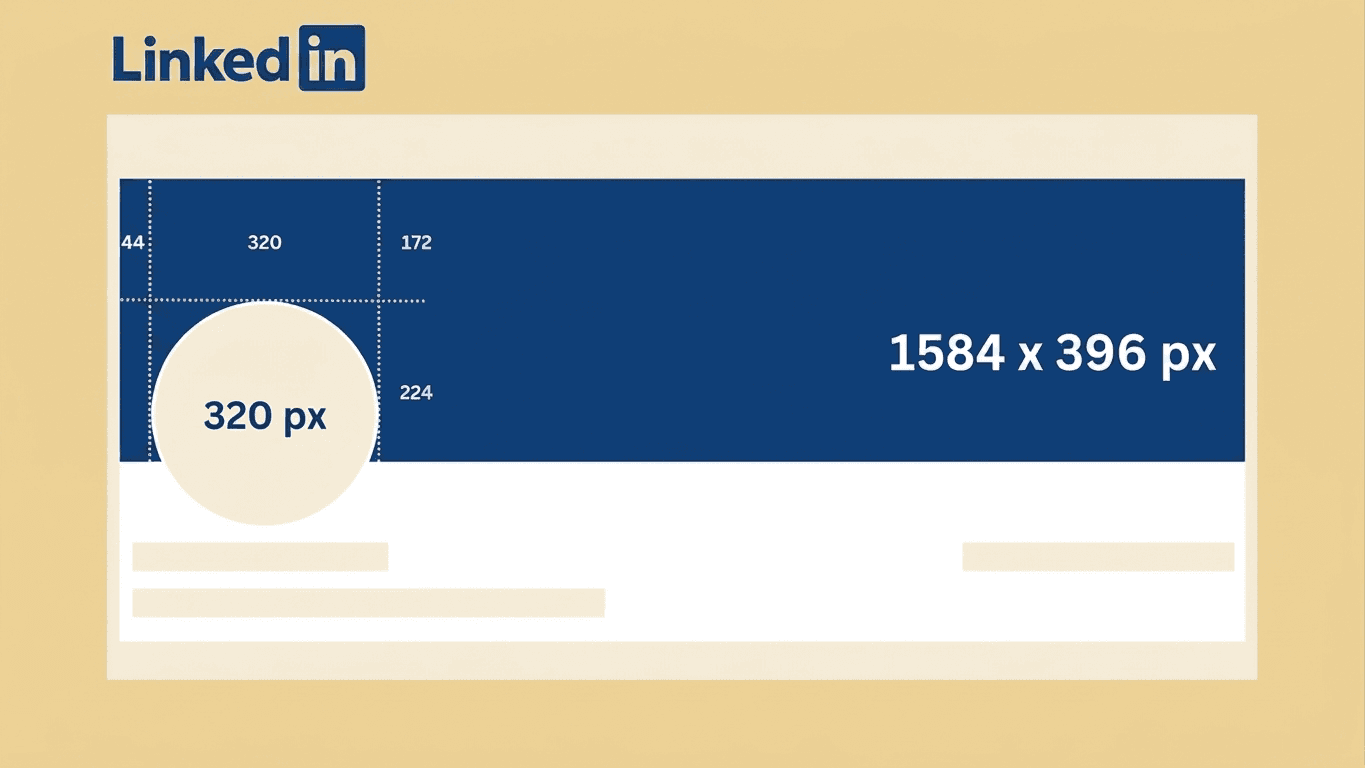
1584 × 396のバナーが全体表示されることはありません。プロフィール写真が左下の角に重なって表示され、しかもモバイルではデスクトップよりもかなり大きく表示されます。そして多くの人はモバイルであなたのプロフィールを見ることになります。
 デスクトップLinkedInカバー
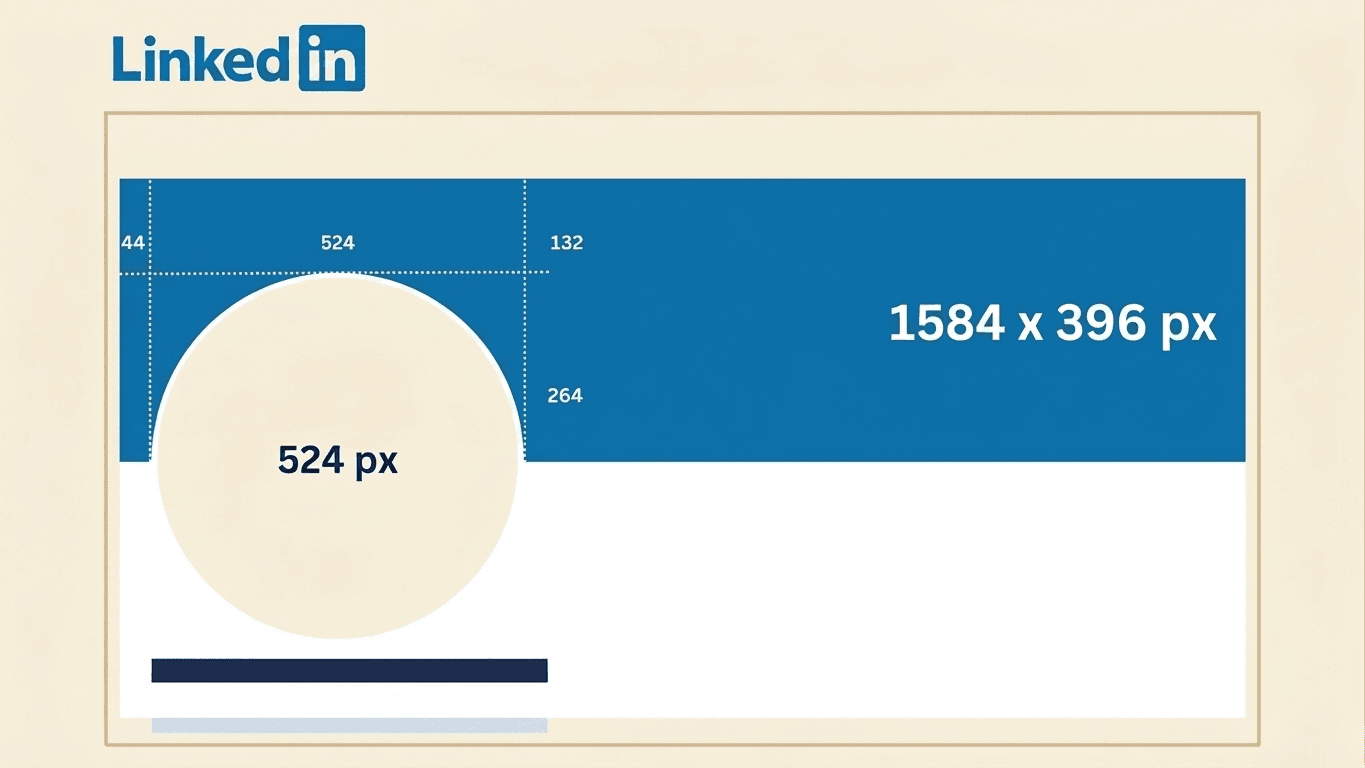
デスクトップでは、プロフィール写真の幅はおよそ320ピクセルです。モバイルでは約524ピクセルとなり、バナーのより広い範囲を覆います。その角に配置したものは自分の顔の下に隠れてしまい、しかも最も重要なデバイスであるモバイルほど、より多く隠れてしまいます。
 モバイルアプリLinkedInカバー
制限エリアは左下のおよそ524 × 264ピクセルの範囲です。名前、役職、ロゴ、行動喚起(CTA)などはこのエリアの外に配置してください。中央または中央右側であれば安全です。
考慮しておくべき小さなポイントが2つあります。名前と見出しはバナーのすぐ下に表示され、その下端に近づくため、下部には少し余裕を持たせましょう。また、デバイスやウィンドウ幅によって表示位置がわずかにずれるため、重要な要素は左右の端から少し余白を取って配置してください。
上記のエディターでは、これらすべてをオン/オフ切り替え可能なオーバーレイとして確認できます。書き出す前にデスクトップとモバイルの表示を切り替えて確認し、モバイルを基準にデザインしましょう。スマートフォンで機能すれば、どこでも機能します。その逆は成り立ちません。
LinkedInバナーがぼやけて見える理由
ほとんどの場合、原因は次の3つのいずれかです。
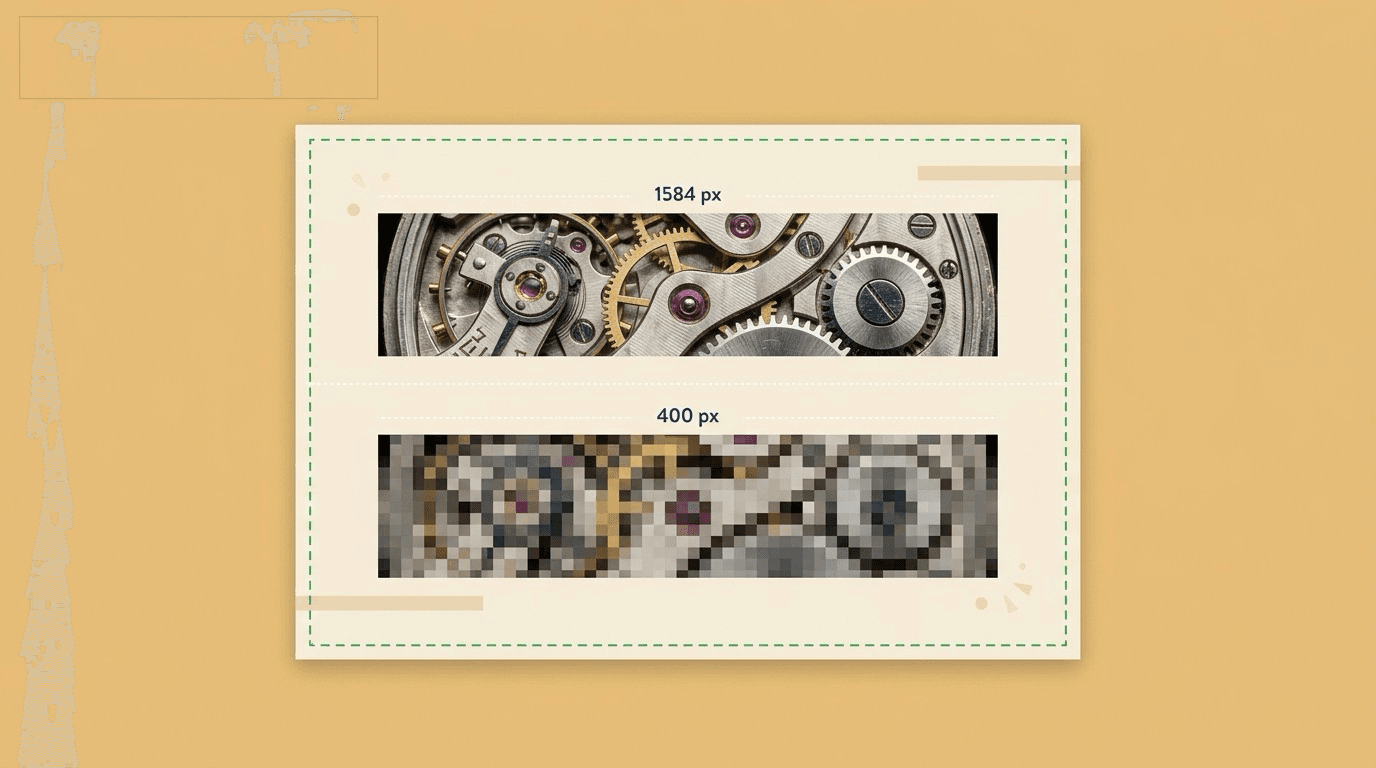
元画像が小さすぎた。 幅1584ピクセル未満の画像は引き伸ばして合わせる必要がありますが、引き伸ばしても情報が増えるわけではありません。既にあるものをより多くのピクセルに広げているだけです。1584 × 396、またはそれ以上で同じ比率の画像から始めましょう。
比率が間違っていた。 個人用バナーは4:1、企業カバーは6:1です。片方をもう片方に無理やり合わせると、全体がぼやけてしまいます。企業ページでは、古い仕様である1128 × 191で書き出すことがよくある原因です。
LinkedInの圧縮による劣化。 LinkedInはアップロードされたすべての画像を再圧縮し、大きなファイルほど強く圧縮します。6 MBのPNGが、うまく最適化された1.5 MBのJPGよりも見劣りすることがよくあります。
DPIを上げても効果はありません。LinkedInはインチではなくピクセルで処理を行います。同じピクセルサイズであれば、300 DPIで書き出しても画面上の見た目は変わりません。単にファイルサイズが大きくなり、圧縮が強くなるだけです。ピクセルサイズを正しく設定し、DPIは完全に無視して構いません。
LinkedInカバー写真のアイデア
効果的なバナーは、何か具体的なことを伝えています。効果のないバナーは単なる装飾です。プロフィールの使い方に応じて、いくつかの方向性を紹介します。
転職活動中の場合, 自分が何をしているかを、はっきりと伝えましょう。採用担当者はプロフィールを素早くスキャンするため、専門分野を明記したバナーは、抽象的なグラフィックよりもずっと効果的です。より直接的に伝えたいなら、希望する職種を書くのもよいでしょう。
何かを発表する場合, 新しい役職、ローンチ、募集中のポジション、登壇予定の講演など、活用しましょう。バナーは30秒あれば変更できるので、恒久的なものではなく、常に最新の状態に保つべきものと考えてください。去年のイベントを宣伝したままのバナーほど古臭く見えるものはありません。
コンサルタントやフリーランスの場合, ロゴではなく、提供する価値を前面に出しましょう。何をしているか、誰のためにしているか、そして連絡方法をひとつ。連絡先情報は左下の角から十分に離して配置してください。
ビジュアル系の仕事の場合, 実際に見せましょう。製品写真、作業スペース、仕事をしている自分自身など。ストック画像よりもほぼ常に効果的です。
引用を使いたい場合, 短くまとめ、出典を明記しましょう。長い引用は、プロフィール写真がフレームの一部を覆うと読みづらくなります。
どの方向性を選ぶにしても、バナー1枚につきアイデアはひとつに絞りましょう。キャッチコピー、3つのロゴ、QRコード、連絡先情報を詰め込んだバナーは、信頼感ではなく雑然とした印象を与えてしまいます。
用意されているスタイルのひとつから始めて、お好みにカスタマイズしましょう:
効果的なバナーをデザインする方法
モバイルを優先してデザインする。 プロフィールの閲覧のほとんどはスマートフォンで行われ、そこではプロフィール写真がバナーのより広い範囲を覆います。まずそこで正しく見えるようにすれば、デスクトップは自然と問題なくなります。
焦点をひとつに絞る。 ロゴやキャッチコピー、実績を寄せ集めるより、明確なメッセージをひとつ伝える方が効果的です。バナーは第一印象であり、履歴書ではありません。
高解像度から始める。 LinkedInはアップロード時に圧縮を行うため、元からぼやけた画像はさらにぼやけてしまいます。小さな画像を無理に拡大して合わせるのは避けましょう。
引き伸ばさず、トリミングする。 LinkedInの4:1という比率は非常に横長で、最初からこの形をした写真はほとんどありません。画像を押しつぶすのではなく、適切に構図を組み直しましょう。
コントラストを確認する。 写真の上にテキストを配置する場合、デザイン時にたまたま見ていた部分だけでなく、背景画像のどの部分に重なっても読みやすい状態を保つ必要があります。
公開前にプレビューする。 バナーを単体の画像としてではなく、プロフィール写真とモバイル表示を適用した状態で確認しましょう。それが、訪問者に実際に見える表示と一致する唯一の見方です。
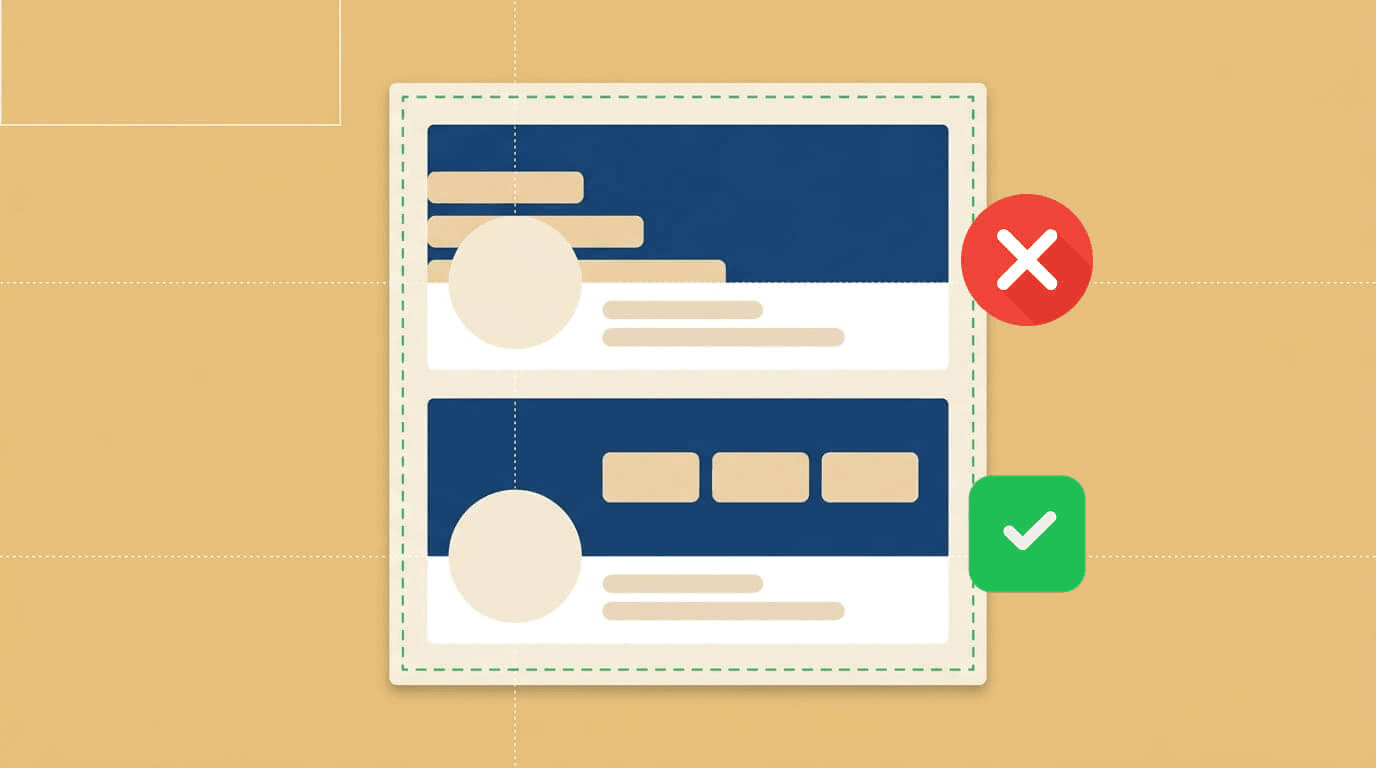
LinkedInバナーに顔写真を入れるべきか
人の顔は、文字よりもずっと速く、ほとんど無意識のうちに処理されます。プロフィールを開いたとき、最初に目が向かうのは大抵、見出しでも自己紹介文でもなく顔です。つまりこれは装飾の話ではありません。相手が文章を一文字も読まないうちに、どんな印象を抱いてほしいかという話です。
ただしLinkedInには独特の事情があります。顔なら、すでにプロフィール写真として存在しているのです。プロフィール写真はカバー写真の左下に重なって表示されるため、他のプラットフォームと違い、バナーに顔を置くとそれは「2つ目の顔」になり、最初の顔と競合してしまいます。
この事情が答えを変えます。同じ人物の顔が、大きさの違う2つの状態で、数百ピクセルしか離れずに並んでいると、自信のある印象よりも雑然とした印象を与えがちです。つまり本当に考えるべき問いは、もう少し的を絞ったものになります。LinkedInの背景写真は、すでにある顔写真を補強すべきなのか、それとも全く別の役割を担うべきなのか、ということです。
2つ目の顔を置く価値がある場合
バナー写真がプロフィール写真にはできないこと、つまり「単体の姿」ではなく「文脈の中にいる姿」を見せているときは、うまく機能します。
登壇者や研修講師。 ステージの上で話している最中、聴衆を前にした姿。これは装飾ではなく、実績の証拠になります。
コーチやコンサルタント。 クライアントと向き合い、セッションを進めている、実際に仕事が行われている場所での姿。
不動産エージェント。 スタジオの背景ではなく、物件そのものを背にした姿。
身体を使う仕事だと一目でわかる職種の人。 外科医、シェフ、職人、理学療法士、フォトグラファーなど。その場の空気が顔と同じくらい多くを語ります。
見極め方は、そのバナー写真が新しい情報を伝えているかどうかです。単なる2枚目のポートレートになっているだけなら、外しましょう。
完全に見送るべき場合
大企業に勤めていて、ブランド自体に説得力がある場合。 プロフィール写真と、すっきりとしたブランドカラーの背景の組み合わせのほうが、ポートレートを2枚並べるより効果的です。
個人として業務を担う立場(実務担当者)の場合。 エンジニア、アナリスト、デザイナー、研究者など、実績そのものが自分の肩書きになる人たちです。バナーはプロジェクトの成果物やビジュアライゼーション、あるいは無地の背景色に使いましょう。
転職活動中の場合。 バナーは、自分が何をしていて、何を探しているかを書くほうが効果的です。採用担当者はざっと目を通すだけなので、2枚目の写真より読みやすい一文のほうが伝わります。
プロフィール写真がすでに十分魅力的な場合。 その印象を薄めないようにしましょう。
そもそも顔写真の恩恵を最も受けるのは誰か
バナーに顔を入れない場合でも、プロフィール写真は重要な役割を担っています。特に、組織ではなく「その人自身」を信頼してもらう必要がある職種、たとえば独立系コンサルタント、リクルーター、ファイナンシャルアドバイザー、保険ブローカー、セラピスト、フリーランサー、資金調達や採用を行う創業者、営業職、キャリアコーチ、そして見知らぬ誰かに「信頼できそうだ」と思ってもらえるかどうかで次のチャンスが決まる人たち全般です。
一方、ブランドページやメディア、コミュニティのアカウントであれば、ロゴやプロダクト写真だけでも十分にカバー写真の役割を果たします。バナーに顔が一切なくても、魅力的なプロフィールは数多くあります。
顔写真を使うなら、どんな写真がよいか
写真の種類によって伝わる印象は変わり、どれか一つが正解というわけではありません。
正面を見て、自然な笑顔。 親しみやすい印象。連絡しやすそうに見せたい人にとっての定番です。
くっきりと明るく写った、落ち着いた表情。 有能で信頼できる印象。専門性を売りにする場面ではより無難な選択です。
会話中や動いている瞬間の自然な一枚。 飾らない人柄が伝わります。コーチやコミュニティ運営者によく見られます。
変わった角度や大胆な色使い。 洗練さよりも記憶に残ることを狙った、意図的な選択です。
実際に会ったときの自分の印象に近いものを選びましょう。初対面の印象と食い違う写真は、写真を載せないより悪い結果になります。
配置について
プロフィール写真は左下を占め、名前と見出しはバナーのすぐ下に表示されます。そのため、バナーに顔を入れる場合は中央よりやや右側、セーフゾーンの内側に配置し、人物の視線は端の外ではなくフレームの中央側に向けましょう。
左端に近い位置の顔は、自分自身のプロフィール写真に一部隠れてしまい、意図した配置ではなくミスのように見えてしまいます。上のエディターに表示されるセーフゾーンのオーバーレイで、その境界線を正確に確認できます。
良い写真は、長い文章がかけてようやく伝わることを一瞬で伝えます。それこそが顔写真を使う本当の理由です。あなたがどんな人かを読み解く手間を、相手にかけさせずに済みます。
プロフィール写真がカバー写真ほどの仕事をしていないなら、まずそちらを直す価値があります。Fotoriaなら、今あるスナップ写真からプロ品質のヘッドショットを作成できます。
使い方
- 1.テンプレートを選ぶか、白紙のキャンバスから始めましょう。
- 2.名前、役職、キャッチコピーを追加しましょう。テキストは自動的にサイズが調整されます。
- 3.お好みで写真を追加しましょう。背景は自動で切り抜きます。
- 4.セーフゾーンのオーバーレイを確認してから、LinkedInが必要とする正確なサイズでダウンロードしましょう。
LinkedInプロフィール写真のサイズ
プロフィール写真は最低400 × 400ピクセルで、LinkedInはそれよりずっと大きいサイズにも対応しています。400 × 400から1000 × 1000程度までであれば問題ありません。それ以上大きくしても、Retinaディスプレイでのみ意味を持ちます。
円形で表示されるため、正方形の画像の角は切り取られます。顔を中央に配置し、端に余白を残さないと、頭の上部が切れてしまいます。
また、バナーの上に重なって表示されるため、カバー写真の左下の角は事実上使用できません。
上質な写真一式が必要ですか? Fotoriaを試す
活用例
- 新しい仕事、新しい肩書き — 数分でバナーを更新できます。
- イベント、ローンチ、募集中のポジションをプロフィール上で直接宣伝しましょう。
- 企業ページに、ブランドに合ったバナーを設定しましょう。
- LinkedInの再圧縮で引き伸ばされたり、ぼやけたりしたバナーを刷新しましょう。
よくある質問
- LinkedInのカバー写真はどのサイズにすべきですか?
- 個人プロフィールの場合は1584 × 396ピクセルです。このツールはその正確なサイズで書き出すため、LinkedIn側で再圧縮や再トリミングされることがありません。
- なぜバナーの一部が隠れてしまうのですか?
- プロフィール写真は左下の角に重なって表示され、デスクトップでは幅約320ピクセル、モバイルでは約524ピクセルとなるため、スマートフォンではより広い範囲を覆います。ダウンロード前にエディター内のセーフゾーンオーバーレイを切り替えて、実際にどこが隠れるかを確認してください。
- なぜLinkedInのバナーがぼやけて見えるのですか?
- 多くの場合、元画像の幅が1584ピクセル未満で、引き伸ばす必要があったためです。ファイルサイズが大きすぎてLinkedInの圧縮の影響を受けている場合もあります。1584 × 396ちょうどのサイズで、2 MB未満のJPGとして書き出せば、どちらの問題も避けられます。
- カバー写真、背景写真、バナー、ヘッダーの違いは何ですか?
- 違いはありません。すべて同じ画像を指しています。LinkedIn自体のインターフェースでは「背景写真」と呼ばれていますが、多くの人は「カバー写真」や「バナー」と呼んでいます。
- LinkedInバナーのどこにテキストを配置すべきですか?
- 中央または中央右側に配置し、プロフィール写真が表示される左下の角は避けてください。エディター内のセーフゾーンオーバーレイで、境界線の正確な位置を確認できます。
- 企業ページ用のバナーも作成できますか?
- はい、できます。ダウンロードメニューから企業ページ用のサイズを選択してください。個人プロフィール用バナーよりも横長の6:1比率、4200 × 700です。両者を使い回さないようにしてください。
- 企業ページのサイズは1128 × 191ではないのですか?
- それは古い仕様です。同じ6:1の比率で、解像度はおよそ4分の1しかなく、企業バナーがぼやけて見えるよくある原因になっています。4200 × 700で書き出してください。
- バナーはどのくらいの頻度で更新すべきですか?
- 書かれている内容が現状と合わなくなったときはいつでも — 新しい役職、新しい注力分野、終了したイベントなどです。2年前の情報を宣伝し続けるバナーは、無地の背景よりも印象を悪くします。
- 利用するには登録が必要ですか?
- いいえ、不要です。エディターは無料かつ無制限で利用でき、アップロードした内容がデバイスの外に送信されることもありません。
- 写真のアップロードに使える画像形式は何ですか?
- JPG、PNG、WEBP、HEICに対応しており、iPhoneから直接アップロードした写真もそのまま使用できます。
- 写真はどこかにアップロードされますか?
- いいえ。背景除去を含め、すべての処理はお使いのブラウザ内で行われます。アップロードや保存、サーバーへの送信は一切行われません。