Creador de portadas de LinkedIn
Diseña una portada perfecta para LinkedIn con el tamaño exacto que pide LinkedIn: 1584 × 396
Fotos para el banner (opcional)
Foto de perfil (opcional)
Suelta una foto aquí, o haz clic para explorar.
O pega una foto desde el portapapeles.
Admite JPEG, PNG, WEBP, HEIC. Hasta 15MB.
Sin marca de agua. Sin necesidad de cuenta.
¿Necesitas un set de fotos increíbles? Prueba Fotoria
Tamaño y dimensiones de la portada de LinkedIn
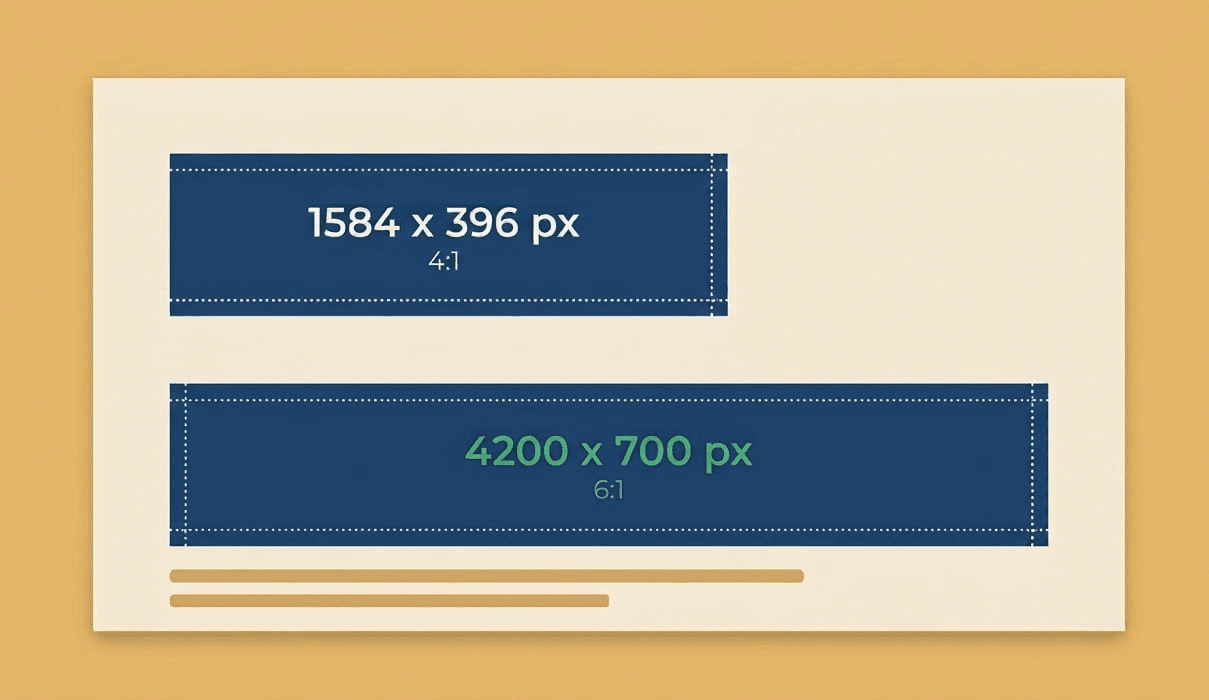
Una portada de LinkedIn mide 1584 × 396 píxeles, una proporción de 4:1. Es el banner del perfil personal: la misma imagen que LinkedIn llama foto de fondo, y que la mayoría llama banner o encabezado.
Las páginas de empresa usan una forma distinta y más ancha. No reutilices una para la otra.
| Perfil personal | 1584 × 396 px (4:1) |
|---|---|
| Página de empresa | 4200 × 700 px (6:1) |
| Ancho mínimo utilizable | 1584 px: cualquier tamaño menor se estira y pierde nitidez. |
| Formatos aceptados | JPG, PNG, GIF |
| Tamaño máximo de archivo | 8 MB |
| Exportación recomendada | JPG, calidad ~90, menos de 2 MB |
Sobre los GIF. LinkedIn los acepta, pero la mayoría de la gente solo ve el primer fotograma. Trátalo como una imagen estática.
Sobre el 1128 × 191. Verás ese tamaño citado para páginas de empresa en muchas guías. Es la especificación antigua: la misma proporción 6:1 con aproximadamente una cuarta parte de la resolución, y usarla es uno de los motivos más comunes por los que los banners de empresa salen poco nítidos. Exporta a 4200 × 700 en su lugar.
Especificaciones verificadas en el Centro de ayuda de LinkedIn, agosto de 2026. LinkedIn las cambia sin avisar, así que las revisamos cada trimestre.
Qué cubre realmente tu foto de perfil
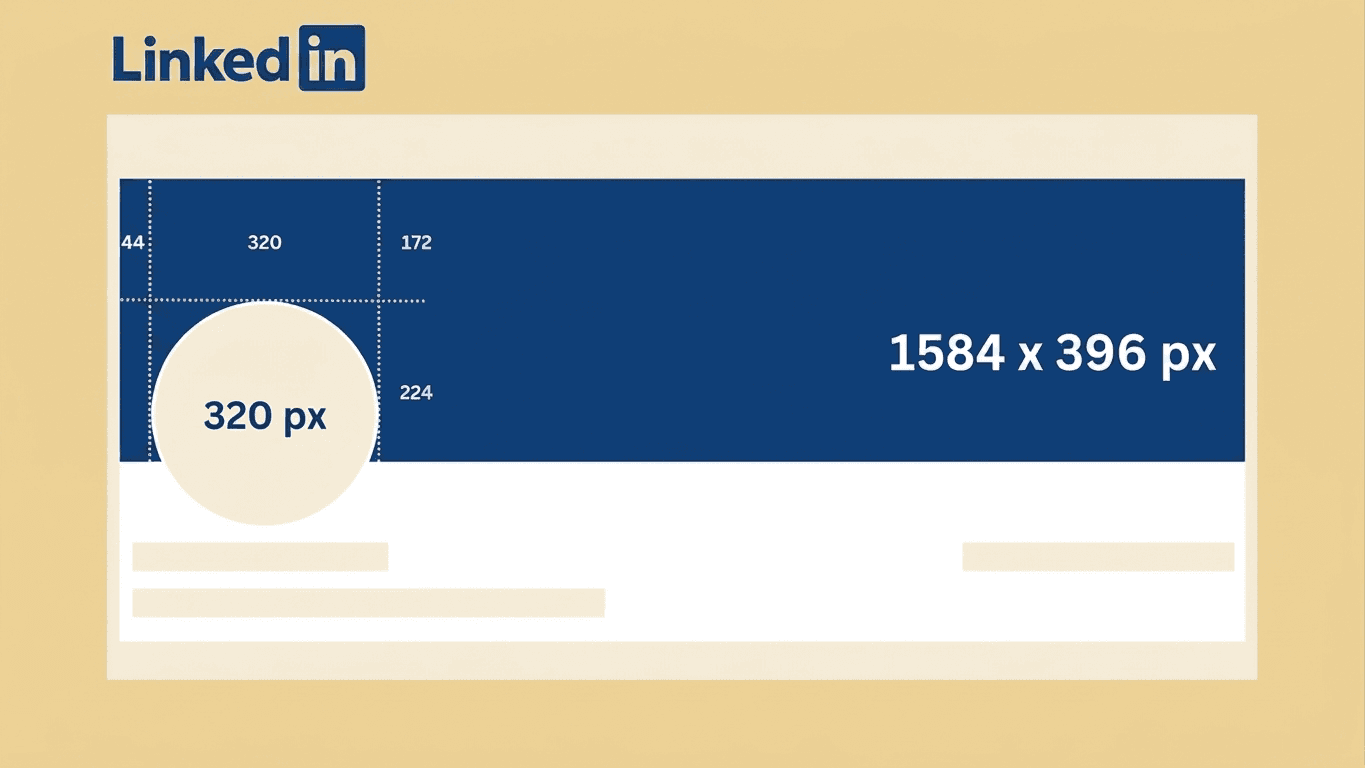
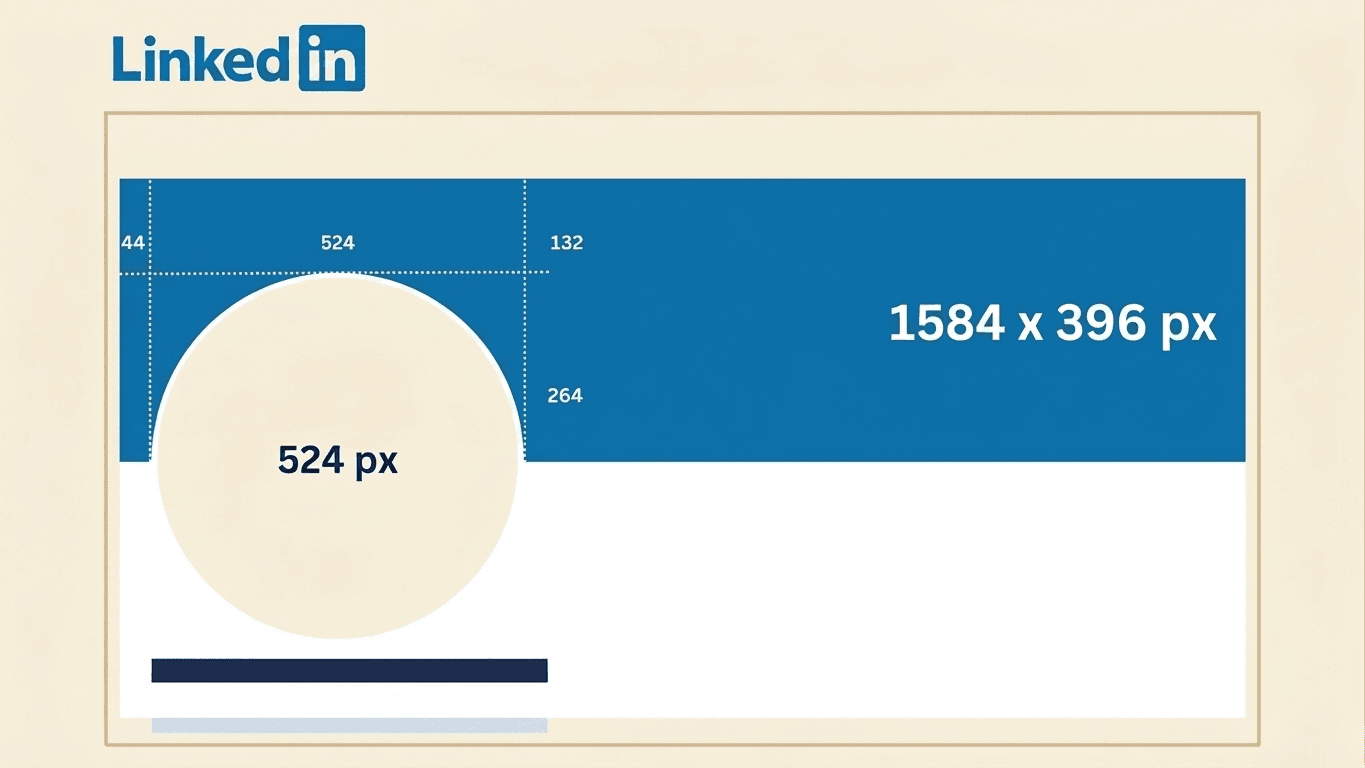
Un banner de 1584 × 396 nunca se ve completo. Tu foto de perfil se superpone a la esquina inferior izquierda, y es considerablemente más grande en móvil que en escritorio, que es donde la mayoría de la gente verá tu perfil.
 EscritorioPortada de LinkedIn
En escritorio, la foto de perfil mide unos 320 píxeles de ancho. En móvil son unos 524 píxeles, cubriendo bastante más del banner. Todo lo que coloques en esa esquina queda oculto detrás de tu propio rostro, y queda aún más oculto en el dispositivo que más importa.
 App móvilPortada de LinkedIn
El área restringida mide aproximadamente 524 × 264 píxeles en la esquina inferior izquierda. Mantén fuera de ella tu nombre, tu cargo, tu logotipo y cualquier llamada a la acción. El centro o centro-derecha es una zona segura.
Dos detalles menores que conviene tener en cuenta. Tu nombre y tu titular aparecen justo debajo del banner y se acercan a su borde inferior, así que deja un poco de aire ahí abajo. Y mantén los elementos importantes a cierto margen de los bordes izquierdo y derecho, ya que la visualización varía ligeramente entre dispositivos y anchos de ventana.
El editor de arriba muestra todo esto como superposiciones que puedes activar y desactivar. Cambia entre la vista de escritorio y la de móvil antes de exportar, y diseña pensando en el móvil: si funciona en un teléfono, funciona en cualquier parte. Lo contrario no es cierto.
Por qué tu banner de LinkedIn se ve borroso
Casi siempre es uno de estos tres motivos.
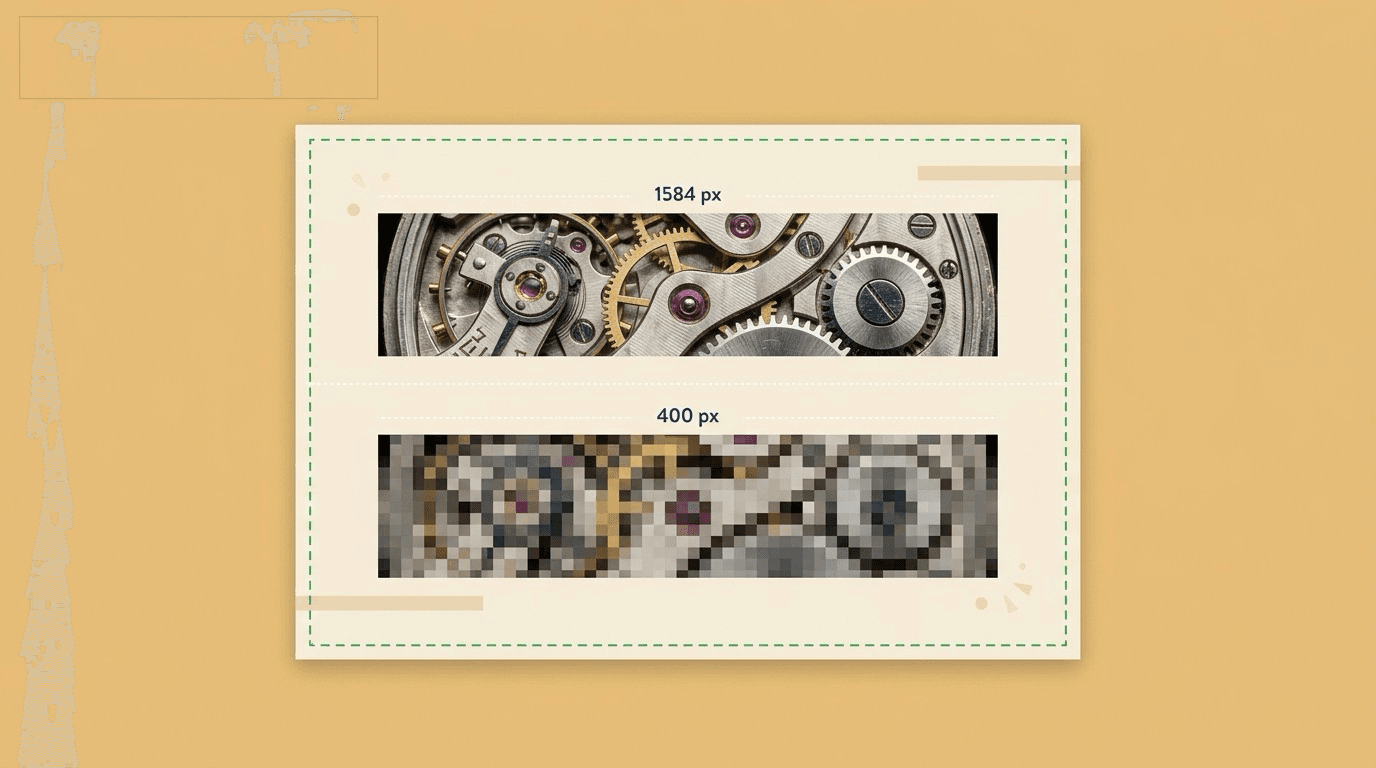
Tu imagen de origen era demasiado pequeña. Todo lo que tenga menos de 1584 píxeles de ancho debe estirarse para encajar, y estirar una imagen nunca añade detalle: solo reparte lo que ya hay entre más píxeles. Empieza con 1584 × 396, o algo más grande con la misma proporción.
Usaste la proporción equivocada. Un banner personal es 4:1 y una portada de empresa es 6:1. Forzar uno en el otro suaviza todo. En las páginas de empresa, exportar con la especificación antigua de 1128 × 191 es un motivo frecuente.
La compresión de LinkedIn lo estropeó. LinkedIn vuelve a comprimir cada archivo que subes, y comprime con más fuerza los archivos grandes. Un PNG de 6 MB a menudo acaba viéndose peor que un JPG de 1.5 MB bien optimizado.
Algo que no ayuda: subir los DPI. LinkedIn trabaja en píxeles, no en pulgadas. Una exportación a 300 DPI con las mismas dimensiones en píxeles se ve idéntica en pantalla: solo produce un archivo más pesado, lo que significa más compresión. Ajusta bien el tamaño en píxeles e ignora los DPI por completo.
Ideas para tu portada de LinkedIn
Los banners que funcionan dicen algo concreto. Los que no funcionan son solo decoración. Aquí tienes algunas direcciones, según para qué uses tu perfil.
Si estás buscando trabajo, indica con claridad a qué te dedicas. Los reclutadores revisan los perfiles rápido, y un banner que nombra tu especialidad hace más trabajo que un gráfico abstracto. Menciona el tipo de puesto que buscas si quieres ser directo.
Si vas a anunciar algo, un nuevo puesto, un lanzamiento, una vacante o una charla que vas a dar: aprovéchalo. Cambiar un banner lleva treinta segundos, así que trátalo como algo actual, no permanente. Nada se ve más desactualizado que un banner que promociona un evento del año pasado.
Si trabajas como consultor o freelance, empieza por la oferta, no por el logotipo. Qué haces, para quién lo haces, y una forma de contactarte. Mantén el dato de contacto bien lejos de la esquina inferior izquierda.
Si tu trabajo es visual, muéstralo. Una foto del producto, tu espacio de trabajo, tú haciendo lo que haces. Casi siempre es más potente que una imagen de stock.
Si quieres usar una cita, mantenla breve y atribúyela. Las citas largas se vuelven ilegibles en cuanto tu foto de perfil cubre parte del encuadre.
Sea cual sea la dirección que elijas: una sola idea por banner. Un banner con un eslogan, tres logotipos, un código QR y tus datos de contacto se lee como desorden, no como credibilidad.
Empieza con uno de nuestros estilos predefinidos y personalízalo a tu gusto:
Cómo diseñar un banner que funcione
Diseña primero para móvil. La mayoría de las visitas a un perfil ocurren desde el teléfono, donde la foto de perfil cubre más parte del banner. Si funciona ahí, el escritorio se resuelve solo.
Elige un solo punto focal. Un mensaje claro y único gana a un collage de logotipos, eslóganes y credenciales. Un banner es una primera impresión, no un currículum.
Empieza con alta resolución. LinkedIn comprime al subir el archivo, así que una imagen de origen borrosa solo empeora. Nunca amplíes una imagen pequeña para que encaje.
Recorta, no estires. La proporción 4:1 de LinkedIn es inusualmente ancha, y casi ninguna fotografía tiene ya esa forma. Reencuadra la imagen correctamente en lugar de deformarla.
Revisa el contraste. Si vas a poner texto sobre una foto, debe seguir siendo legible en cada parte de la imagen de fondo, no solo en la parte que mirabas mientras diseñabas.
Obtén una vista previa antes de publicar. Mira tu banner con la foto de perfil y la vista móvil aplicadas, no como imagen aislada. Esa es la única vista que coincide con lo que realmente ven los visitantes.
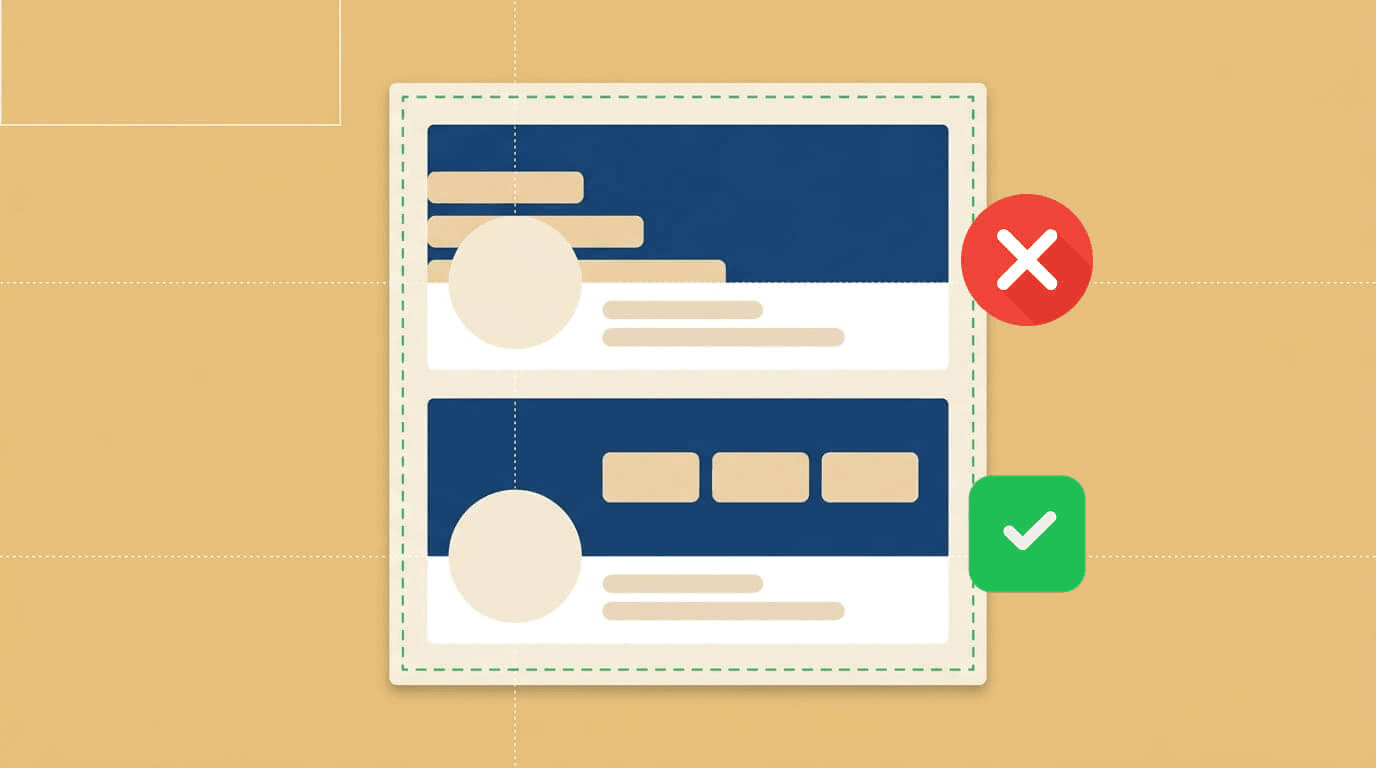
¿Deberías poner tu cara en el banner de LinkedIn?
Las caras se procesan más rápido y de forma más automática que el texto. En un perfil, una cara suele ser lo primero que alguien mira de verdad, antes del titular, antes del resumen, antes que cualquier otra cosa. Así que la pregunta no es decorativa. Se trata de qué quieres que sienta alguien en el medio segundo antes de leer una sola palabra.
En LinkedIn en concreto hay una particularidad: tu cara ya está ahí. Tu foto de perfil se sitúa sobre la esquina inferior izquierda de tu foto de portada, así que, a diferencia de la mayoría de plataformas, una cara en el banner es una segunda cara, compitiendo con la primera.
Eso cambia la respuesta. Dos caras de la misma persona, en tamaños distintos, separadas por unos cientos de píxeles, suele leerse como desorden, no como seguridad. Lo que significa que la versión útil de esta pregunta es más concreta: ¿tu foto de portada de LinkedIn debería reforzar la cara que ya tienes, o cumplir una función totalmente distinta?
Cuándo una segunda cara se gana su lugar
Funciona cuando la foto del banner hace algo que tu foto de perfil no puede: mostrarte en contexto, no aislado.
Ponentes y formadores. Tú en un escenario, a mitad de una charla, frente a un público. Eso es prueba, no decoración.
Coaches y consultores. Trabajando con un cliente, dirigiendo una sesión, en la sala donde ocurre el trabajo.
Agentes inmobiliarios. Tú en una propiedad, en lugar de sobre un fondo de estudio.
Cualquiera con un trabajo visiblemente físico. Cirujanos, chefs, oficios manuales, fisioterapeutas, fotógrafos. El entorno dice tanto como la cara.
La prueba es si la foto del banner le cuenta a alguien algo nuevo. Si es solo un segundo retrato, quítala.
Cuándo evitarlo por completo
Trabajas en una empresa grande y la marca pesa por sí sola. Tu foto de perfil junto a un fondo corporativo limpio es más fuerte que dos retratos.
Eres un colaborador individual. Ingenieros, analistas, diseñadores, investigadores: tu trabajo es tu credencial. Usa el banner para un proyecto, una visualización o un color liso.
Estás buscando empleo. El banner rinde más si indica a qué te dedicas y qué buscas. Los reclutadores escanean; una línea de texto legible gana a una segunda foto.
Tu foto de perfil ya es sólida. No la diluyas.
Quién se beneficia más de tener una cara en LinkedIn
Incluso cuando el banner se mantiene sin caras, la foto de perfil hace gran parte del trabajo para cualquiera cuya audiencia confía en una persona y no en una organización: consultores independientes, reclutadores, asesores financieros, corredores de seguros, terapeutas, freelancers, fundadores que buscan inversión o contratación, comerciales, coaches de carrera, y cualquiera cuya próxima oportunidad llegue porque un desconocido decide que parece de fiar.
Para la página de una marca, una publicación o una comunidad, un logotipo o una foto de producto sostienen perfectamente bien una foto de portada. Muchos perfiles sólidos no tienen ninguna cara en el banner.
Qué tipo de foto, si usas una
Distintas fotos transmiten señales distintas, y ninguna es correcta por sí sola.
Contacto visual directo, sonrisa relajada. Cercano. La opción por defecto para quien quiere parecer fácil de contactar.
Nítida, bien iluminada, expresión neutra. Competente y creíble. La opción más segura cuando estás vendiendo tu experiencia.
Espontánea, a mitad de una conversación o en movimiento. Auténtica. Habitual entre coaches y creadores de comunidad.
Ángulo inusual o color llamativo. Memorable antes que pulida. Una apuesta deliberada.
Elige la que se ajuste a cómo te muestras de verdad en persona. Una foto que contradice tu primer encuentro es peor que no tener foto.
Colocación, si la usas
Tu foto de perfil ocupa la esquina inferior izquierda, y tu nombre y titular se sitúan justo debajo del banner. Así que coloca la cara del banner a la derecha del centro, dentro de la zona segura, con la persona mirando hacia el centro del encuadre en lugar de hacia el borde.
Las caras cerca del borde izquierdo quedan parcialmente tapadas por tu propia foto de perfil, lo que parece un error y no una decisión. La superposición de la zona segura en el editor de arriba muestra exactamente dónde cae ese límite.
Una buena foto hace al instante lo que un párrafo de texto tarda mucho más en decir. Ese es el verdadero argumento a su favor: le da a alguien un atajo para saltarse la parte en la que, de otro modo, tendría que leer para averiguar quién eres.
Si tu foto de perfil está haciendo menos trabajo que tu foto de portada, eso vale la pena arreglarlo primero. Fotoria crea fotos de perfil profesionales a partir de fotos que ya tienes.
Cómo funciona
- 1.Elige una plantilla, o empieza con un lienzo en blanco.
- 2.Añade tu nombre, tu cargo y tu eslogan. El texto se ajusta de tamaño automáticamente.
- 3.Añade una foto si quieres. Nosotros quitamos el fondo por ti.
- 4.Revisa las superposiciones de la zona segura y luego descarga al tamaño exacto que necesita LinkedIn.
Tamaño de la foto de perfil de LinkedIn
Tu foto de perfil mide 400 × 400 píxeles como mínimo, y LinkedIn acepta tamaños mucho mayores. Cualquier tamaño entre 400 × 400 y unos 1000 × 1000 está bien; ir más allá solo importa para pantallas retina.
Se muestra como un círculo, así que las esquinas de una imagen cuadrada se recortan. Centra tu rostro y deja margen en los bordes, o perderás la parte superior de tu cabeza.
También se superpone a tu banner, por eso la esquina inferior izquierda de una portada es prácticamente inutilizable.
¿Necesitas un set de fotos increíbles? Prueba Fotoria
Casos de uso
- Trabajo nuevo, cargo nuevo: actualiza tu banner en minutos.
- Promociona un evento, un lanzamiento o una vacante directamente en tu perfil.
- Dale a la página de tu empresa un banner acorde a tu marca.
- Renueva un banner estirado o borroso que LinkedIn volvió a comprimir.
Preguntas frecuentes
- ¿Qué tamaño debe tener una portada de LinkedIn?
- 1584 × 396 píxeles para un perfil personal. Esta herramienta exporta exactamente a ese tamaño, así LinkedIn no la vuelve a comprimir ni a recortar.
- ¿Por qué se cubre parte de mi banner?
- Tu foto de perfil se superpone a la esquina inferior izquierda, unos 320 píxeles en escritorio y unos 524 en móvil, así que cubre más en el teléfono. Activa las superposiciones de la zona segura en el editor para ver exactamente qué queda oculto antes de descargar.
- ¿Por qué mi banner de LinkedIn se ve borroso?
- Normalmente porque la imagen de origen tenía menos de 1584 píxeles de ancho, así que tuvo que estirarse. A veces es la compresión de LinkedIn sobre un archivo demasiado pesado. Exportar exactamente a 1584 × 396 en JPG y por debajo de 2 MB evita ambos problemas.
- ¿Cuál es la diferencia entre foto de portada, foto de fondo, banner y encabezado?
- Ninguna. Son todas la misma imagen. La propia interfaz de LinkedIn la llama foto de fondo; la mayoría de la gente dice foto de portada o banner.
- ¿Dónde debería colocar el texto en un banner de LinkedIn?
- En el centro o centro-derecha, y fuera de la esquina inferior izquierda donde se ubica tu foto de perfil. La superposición de zona segura en el editor muestra exactamente dónde cae ese límite.
- ¿Puedo hacer un banner para la página de mi empresa?
- Sí. Elige el tamaño de página de empresa en el menú de descarga. Es 4200 × 700, una proporción 6:1 más ancha que el banner del perfil personal, así que no reutilices uno para el otro.
- ¿No es 1128 × 191 el tamaño de la página de empresa?
- Esa es la especificación antigua. La misma proporción 6:1, con aproximadamente una cuarta parte de la resolución, y un motivo habitual por el que los banners de empresa se ven poco nítidos. Exporta a 4200 × 700.
- ¿Con qué frecuencia debería actualizar mi banner?
- Cada vez que lo que muestra deje de ser cierto: un nuevo puesto, un nuevo enfoque, un evento ya terminado. Un banner que anuncia algo de hace dos años es peor que un fondo liso.
- ¿Necesito registrarme para usar esto?
- No. El editor es gratuito e ilimitado, y nada de lo que subas sale de tu dispositivo.
- ¿Qué formatos de imagen puedo subir para mi foto?
- JPG, PNG, WEBP y HEIC, incluso directamente desde un iPhone.
- ¿Se sube mi foto a algún sitio?
- No. Todo, incluida la eliminación del fondo, ocurre en tu navegador. No se sube, almacena ni envía nada a un servidor.