LinkedIn Titelbild-Ersteller
Gestalte den perfekten LinkedIn-Banner in genau der Größe, die LinkedIn verlangt: 1584 × 396
Banner-Fotos (optional)
Profilfoto (optional)
Foto hier ablegen oder klicken, um eine Datei auszuwählen.
Oder füge ein Foto aus der Zwischenablage ein.
Akzeptiert JPEG, PNG, WEBP, HEIC. Bis zu 15MB.
Kein Wasserzeichen. Kein Konto nötig.
Brauchst du ein Set toller Fotos? Fotoria ausprobieren
Größe und Abmessungen des LinkedIn-Titelbilds
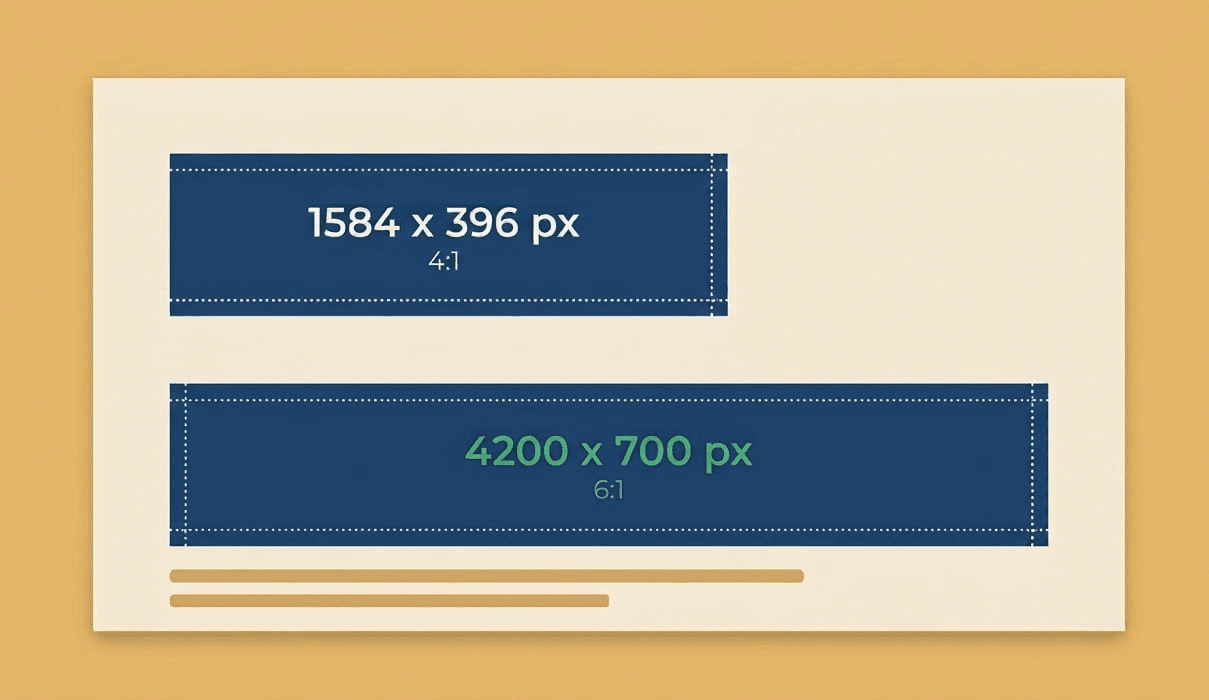
Ein LinkedIn-Titelbild ist 1584 × 396 Pixel groß, ein Seitenverhältnis von 4:1. Das ist der Banner des persönlichen Profils: dasselbe Bild, das LinkedIn Hintergrundbild nennt und das die meisten Leute Banner oder Header nennen.
Unternehmensseiten verwenden ein anderes, breiteres Format. Verwende nicht das eine für das andere.
| Persönliches Profil | 1584 × 396 px (4:1) |
|---|---|
| Unternehmensseite | 4200 × 700 px (6:1) |
| Minimal nutzbare Breite | 1584 px: alles Kleinere wird gestreckt und unscharf. |
| Akzeptierte Formate | JPG, PNG, GIF |
| Maximale Dateigröße | 8 MB |
| Empfohlener Export | JPG, Qualität ~90, unter 2 MB |
Zu GIFs. LinkedIn akzeptiert sie, aber die meisten sehen nur das erste Bild. Behandle es wie ein statisches Bild.
Zu 1128 × 191. Diese Größe wird in vielen Anleitungen für Unternehmensseiten genannt. Es ist die ältere Spezifikation: dasselbe Seitenverhältnis von 6:1 bei etwa einem Viertel der Auflösung, und ihre Verwendung ist einer der häufigsten Gründe, warum Unternehmensbanner unscharf wirken. Exportiere stattdessen in 4200 × 700.
Spezifikationen anhand des LinkedIn-Hilfebereichs geprüft, August 2026. LinkedIn ändert diese ohne Ankündigung, deshalb prüfen wir sie vierteljährlich erneut.
Was dein Profilfoto tatsächlich verdeckt
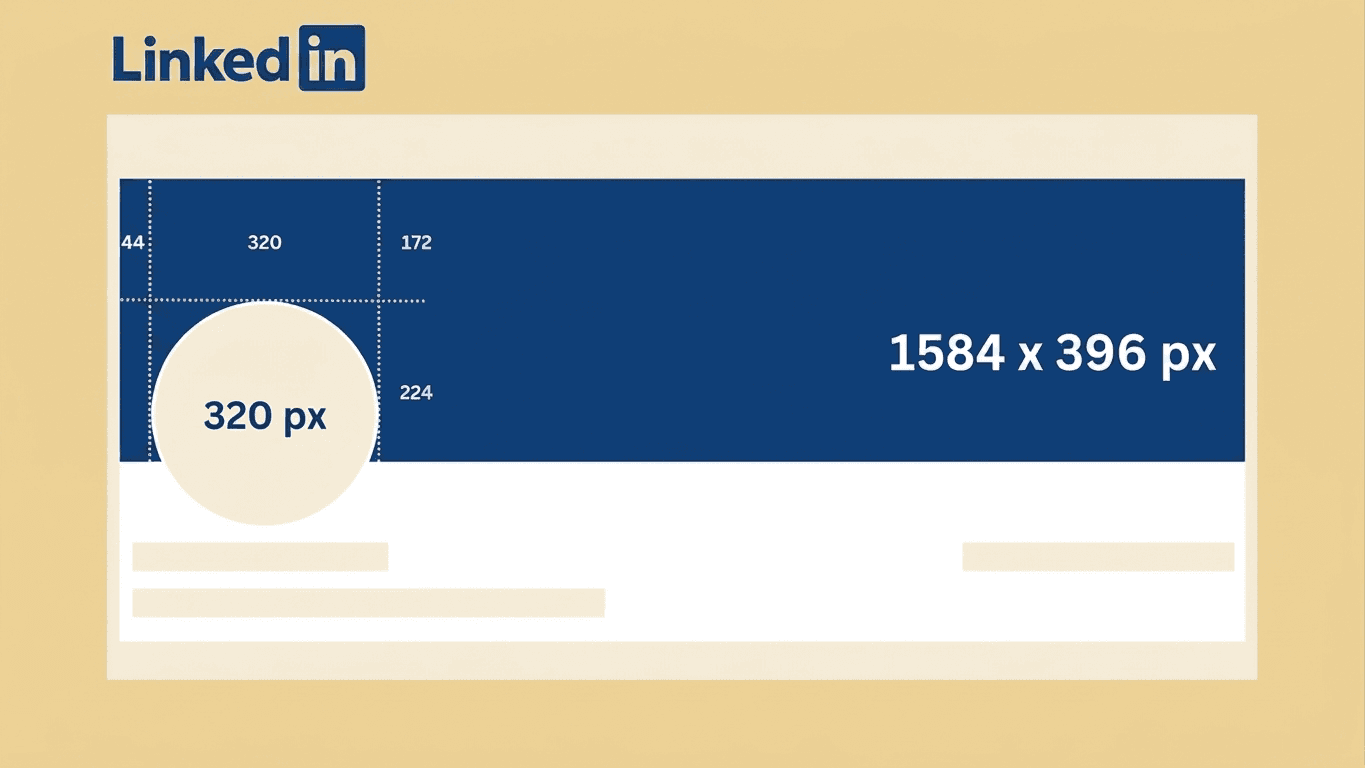
Ein Banner in 1584 × 396 ist nie vollständig sichtbar. Dein Profilfoto liegt über der unteren linken Ecke und ist auf Mobilgeräten deutlich größer als auf dem Desktop – und genau dort werden die meisten dein Profil sehen.
 DesktopLinkedIn-Titelbild
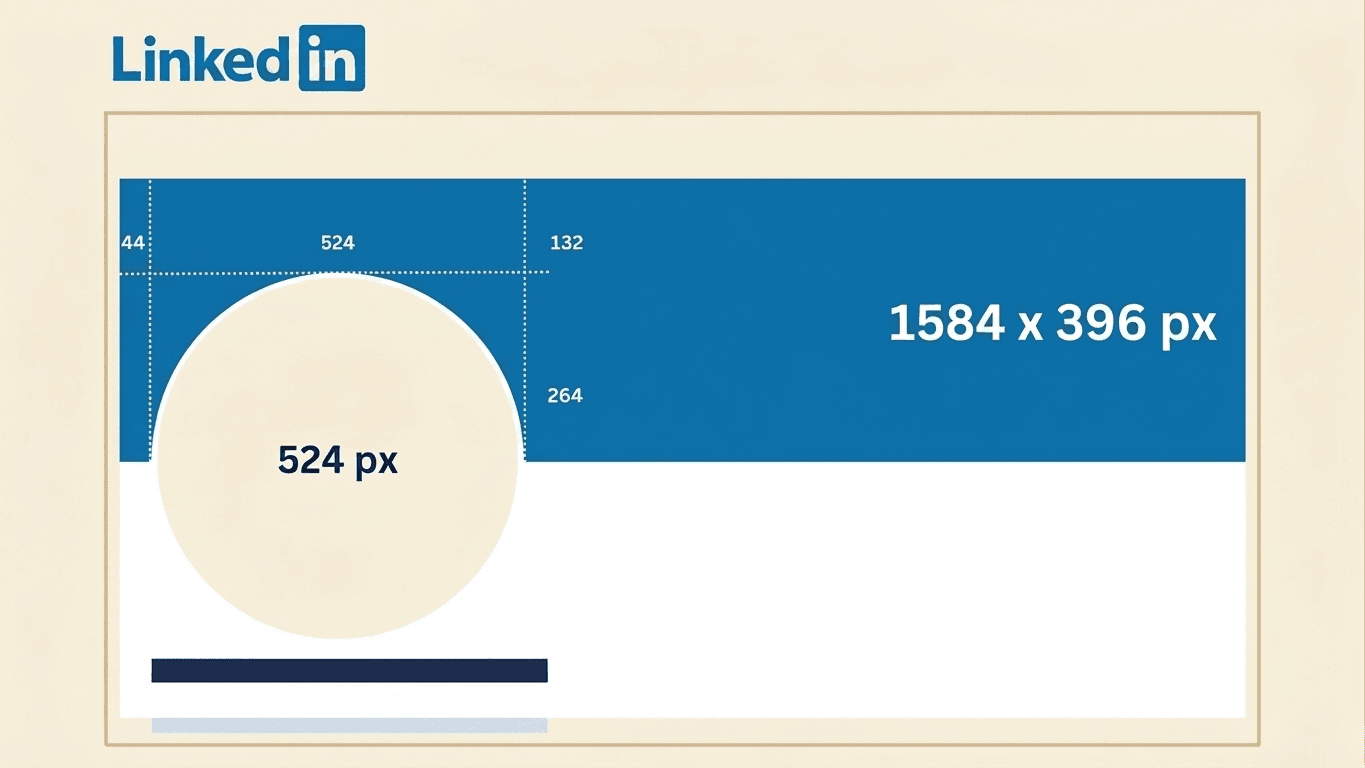
Auf dem Desktop ist das Profilfoto etwa 320 Pixel breit. Auf Mobilgeräten sind es etwa 524 Pixel, wodurch spürbar mehr vom Banner bedeckt wird. Alles, was du in diese Ecke setzt, wird von deinem eigenen Gesicht verdeckt – und auf dem Gerät, auf das es am meisten ankommt, sogar noch stärker.
 Mobile AppLinkedIn-Titelbild
Der gesperrte Bereich ist etwa 524 × 264 Pixel groß und liegt unten links. Halte deinen Namen, deinen Titel, dein Logo und jeden Call-to-Action davon fern. Mittig oder mittig-rechts ist sicher.
Zwei kleinere Dinge, die du einplanen solltest. Dein Name und deine Headline stehen direkt unter dem Banner und reichen nah an dessen unteren Rand heran, also lass dort etwas Luft. Und halte wichtige Elemente mit etwas Abstand von den linken und rechten Rändern, da die Darstellung je nach Gerät und Fensterbreite leicht variiert.
Der Editor oben zeigt all das als Overlays, die du ein- und ausblenden kannst. Wechsle vor dem Export zwischen der Desktop- und der Mobile-Ansicht und gestalte zuerst für Mobilgeräte: Wenn es auf dem Smartphone funktioniert, funktioniert es überall. Umgekehrt gilt das nicht.
Warum dein LinkedIn-Banner unscharf aussieht
Fast immer einer von drei Gründen.
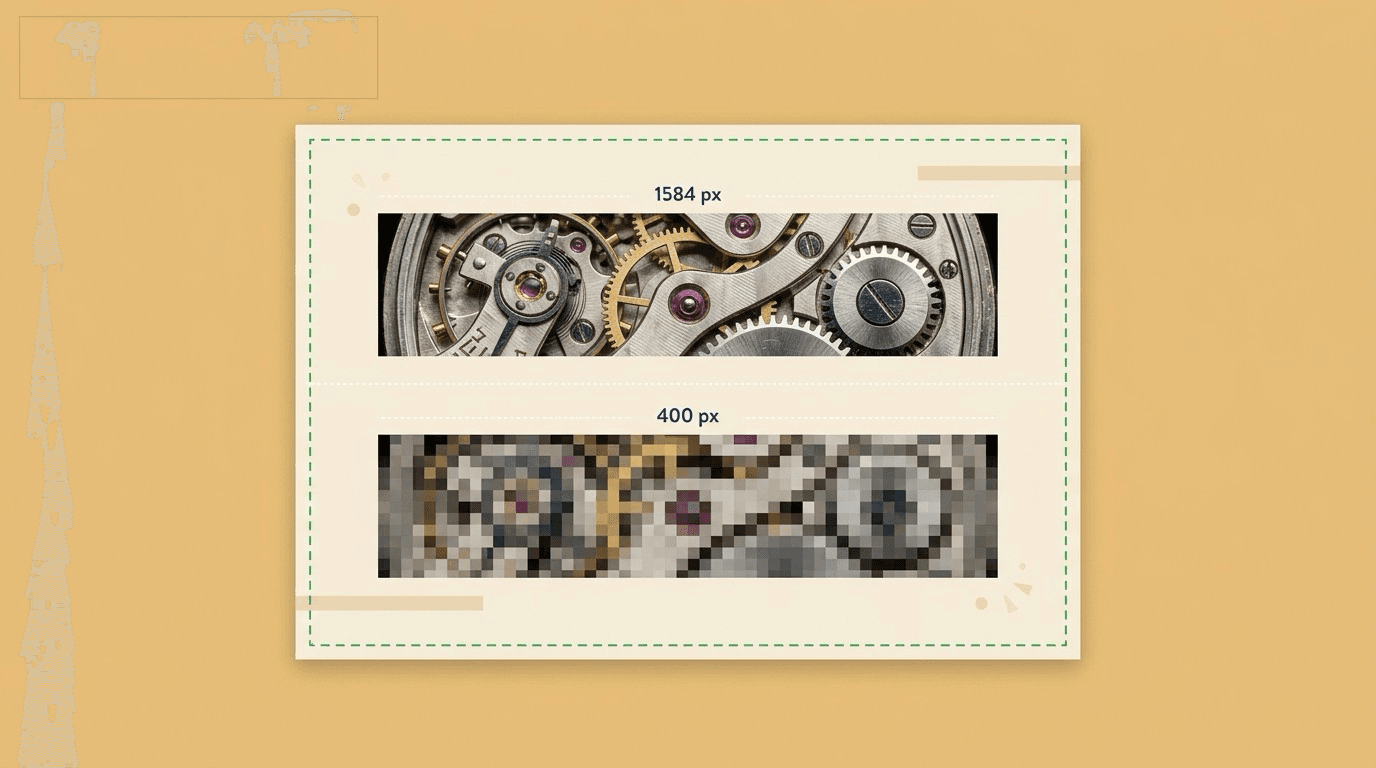
Dein Ausgangsbild war zu klein. Alles unter 1584 Pixel Breite muss gestreckt werden, um zu passen, und Strecken fügt niemals Details hinzu: Es verteilt nur das, was schon da ist, auf mehr Pixel. Beginne bei 1584 × 396 oder größer im selben Seitenverhältnis.
Du hast das falsche Format verwendet. Ein persönlicher Banner hat das Verhältnis 4:1, ein Unternehmenstitelbild 6:1. Das eine ins andere zu zwingen macht alles unscharf. Auf Unternehmensseiten ist der Export in der alten Spezifikation 1128 × 191 ein häufiger Übeltäter.
Die Komprimierung von LinkedIn hat es erwischt. LinkedIn komprimiert jeden Upload erneut und komprimiert große Dateien stärker. Ein 6 MB großes PNG sieht am Ende oft schlechter aus als ein gut abgestimmtes JPG mit 1.5 MB.
Eine Sache, die nicht hilft: die DPI zu erhöhen. LinkedIn arbeitet mit Pixeln, nicht mit Zoll. Ein Export mit 300 DPI bei denselben Pixelmaßen sieht auf dem Bildschirm identisch aus: Er erzeugt nur eine größere Datei, was mehr Komprimierung bedeutet. Stelle die Pixelgröße korrekt ein und ignoriere die DPI vollständig.
Ideen für dein LinkedIn-Titelbild
Banner, die funktionieren, sagen etwas Konkretes aus. Die, die nicht funktionieren, sind reine Dekoration. Ein paar Richtungen, je nachdem, wofür du dein Profil nutzt.
Wenn du auf Jobsuche bist, sag klar, was du machst. Recruiter scannen Profile schnell, und ein Banner, der dein Fachgebiet nennt, leistet mehr als eine abstrakte Grafik. Nenne auch die Art von Rolle, die du suchst, wenn du direkt sein willst.
Wenn du etwas ankündigst, eine neue Rolle, einen Launch, eine offene Stelle oder einen Vortrag, den du hältst: nutze es. Banner sind in dreißig Sekunden geändert, also behandle deinen als aktuell statt als dauerhaft. Nichts wirkt abgestandener als ein Banner, der für ein Event vom letzten Jahr wirbt.
Wenn du beratend oder freiberuflich tätig bist, stell dein Angebot voran, nicht das Logo. Was du machst, für wen du es machst, und eine Möglichkeit, dich zu erreichen. Halte die Kontaktdaten deutlich von der unteren linken Ecke fern.
Wenn deine Arbeit visuell ist, zeig sie. Ein Produktfoto, dein Arbeitsplatz, du bei dem, was du tust. Fast immer wirkungsvoller als Stockfotos.
Wenn du ein Zitat verwenden willst, halte es kurz und gib die Quelle an. Lange Zitate werden unleserlich, sobald dein Profilfoto einen Teil des Rahmens verdeckt.
Egal, welche Richtung du wählst: eine Idee pro Banner. Ein Banner mit Slogan, drei Logos, einem QR-Code und deinen Kontaktdaten wirkt wie Durcheinander statt wie Glaubwürdigkeit.
Starte mit einem unserer vorgefertigten Stile und passe ihn nach deinem Geschmack an:
So gestaltest du einen Banner, der funktioniert
Gestalte zuerst für Mobilgeräte. Die meisten Profilaufrufe passieren auf dem Smartphone, wo dein Profilfoto mehr vom Banner bedeckt. Wenn es dort passt, stimmt der Desktop von selbst.
Wähle einen einzigen Blickfang. Eine einzige klare Botschaft schlägt eine Collage aus Logos, Slogans und Qualifikationen. Ein Banner ist ein erster Eindruck, kein Lebenslauf.
Starte mit hoher Auflösung. LinkedIn komprimiert beim Upload, ein unscharfes Ausgangsbild wird also nur noch unschärfer. Vergrößere niemals ein kleines Bild, damit es passt.
Zuschneiden statt strecken. Das Seitenverhältnis 4:1 von LinkedIn ist ungewöhnlich breit, und fast kein Foto hat von Natur aus diese Form. Rahme das Bild richtig neu, statt es zu stauchen.
Überprüfe deinen Kontrast. Wenn du Text über ein Foto legst, muss er über jedem Teil des dahinterliegenden Bildes lesbar bleiben – nicht nur über dem Teil, auf den du beim Gestalten gerade geschaut hast.
Vorschau vor der Veröffentlichung. Betrachte deinen Banner mit angewendetem Profilfoto und in der Mobile-Ansicht, nicht als eigenständiges Bild. Das ist die einzige Ansicht, die dem entspricht, was Besucher tatsächlich sehen.
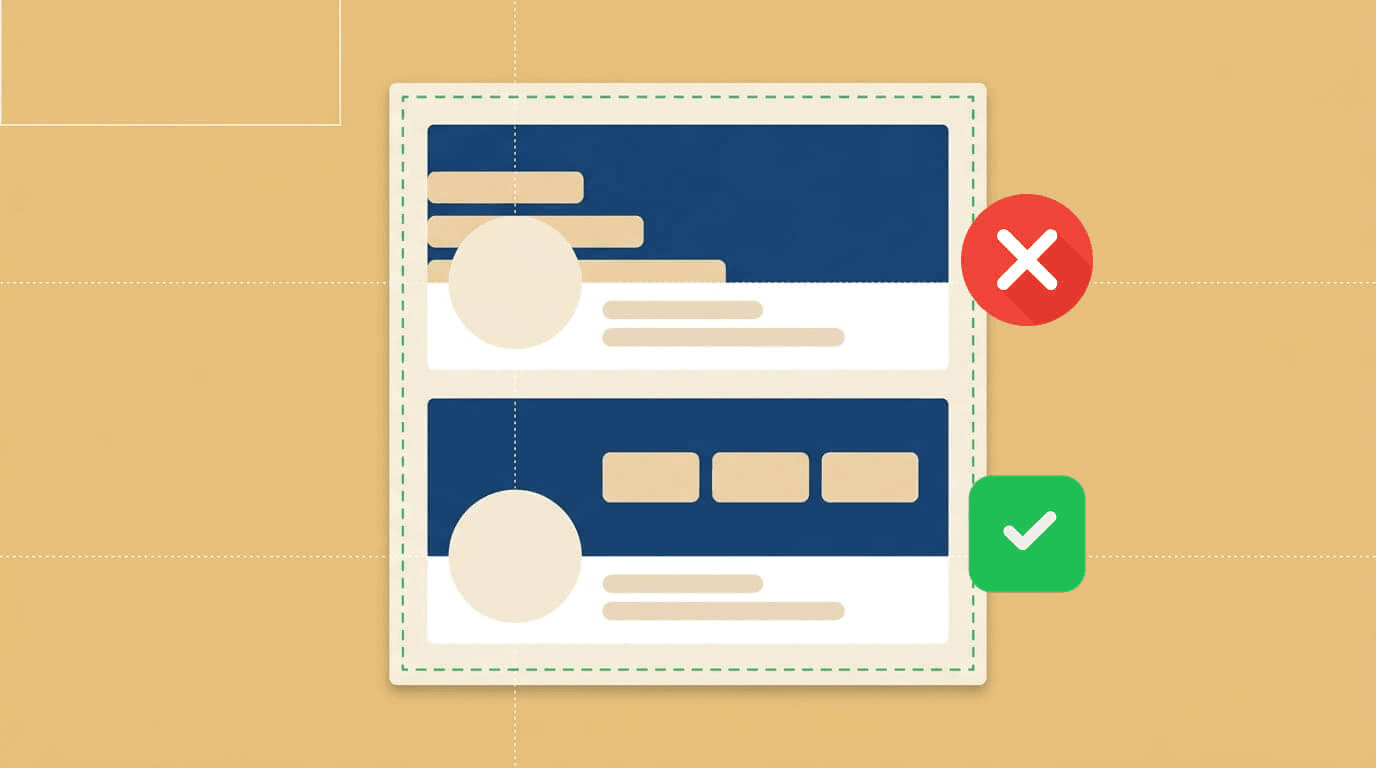
Solltest du dein Gesicht auf deinem LinkedIn-Banner zeigen?
Gesichter werden schneller und automatischer verarbeitet als Text. Auf einem Profil ist ein Gesicht meist das Erste, worauf jemand tatsächlich schaut – vor der Headline, vor der Zusammenfassung, vor allem anderen. Die Frage ist also keine reine Geschmacksfrage. Es geht darum, was du jemandem in der halben Sekunde vermitteln willst, bevor er auch nur ein Wort liest.
Bei LinkedIn gibt es dabei eine Besonderheit: Dein Gesicht ist schon da. Dein Profilfoto liegt über der unteren linken Ecke deines Titelbilds, und anders als bei den meisten Plattformen ist ein Gesicht im Banner deshalb ein zweites Gesicht – das mit dem ersten konkurriert.
Das verändert die Antwort. Zwei Gesichter derselben Person, in unterschiedlicher Größe, nur ein paar hundert Pixel voneinander entfernt, wirkt meist unruhig statt souverän. Die eigentlich relevante Frage ist also enger gefasst: Soll dein LinkedIn-Titelbild das Gesicht unterstützen, das du ohnehin schon zeigst – oder eine ganz andere Aufgabe übernehmen?
Wann sich ein zweites Gesicht lohnt
Es funktioniert, wenn das Bannerfoto etwas zeigt, das dein Profilfoto nicht kann: dich im Kontext statt isoliert.
Speaker und Trainer. Du auf einer Bühne, mitten im Vortrag, vor Publikum. Das ist ein Beleg, keine Dekoration.
Coaches und Berater. Bei der Arbeit mit einem Kunden, in einer Session, in dem Raum, in dem die eigentliche Arbeit passiert.
Immobilienmakler. Du bei einer Immobilie statt vor einem Studiohintergrund.
Alle, deren Job sichtbar körperlich ist. Chirurginnen, Köche, Handwerkerinnen, Physiotherapeuten, Fotografinnen. Die Umgebung sagt hier genauso viel aus wie das Gesicht.
Der Test: Erzählt das Bannerfoto etwas Neues? Wenn es nur ein zweites Porträt ist, streich es.
Wann du komplett darauf verzichten solltest
Du arbeitest bei einem großen Unternehmen, dessen Marke Gewicht hat. Dein Profilfoto plus ein sauberer, markengerechter Hintergrund wirkt stärker als zwei Porträts.
Du bist Individual Contributor, ohne Führungsrolle. Ingenieurinnen, Analysten, Designerinnen, Forscher: Deine Arbeit ist die Referenz. Nutze den Banner für ein Projekt, eine Visualisierung oder eine schlichte Fläche.
Du bist auf Jobsuche. Der Banner ist besser investiert, wenn er zeigt, was du machst und wonach du suchst. Recruiter scannen Profile; eine lesbare Textzeile schlägt ein zweites Foto.
Dein Profilfoto ist schon stark. Verwässere es nicht.
Wer überhaupt am meisten von einem Gesicht auf LinkedIn profitiert
Auch wenn der Banner gesichtsfrei bleibt, leistet das Profilfoto die eigentliche Arbeit – für alle, deren Publikum einer Person vertraut und nicht einer Organisation: unabhängige Beraterinnen, Recruiter, Finanzberater, Versicherungsmaklerinnen, Therapeuten, Freelancerinnen, Gründer auf Kapital- oder Personalsuche, Vertrieblerinnen, Karrierecoaches und alle, deren nächste Chance davon abhängt, dass ein Fremder sie als glaubwürdig einschätzt.
Für eine Markenseite, eine Publikation oder eine Community trägt ein Wortlogo oder ein Produktfoto das Titelbild problemlos. Viele starke Profile haben überhaupt kein Gesicht im Banner.
Welche Art von Foto, falls du eines nutzt
Unterschiedliche Fotos senden unterschiedliche Signale, und keines davon ist für sich genommen richtig.
Direkter Blickkontakt, entspanntes Lächeln. Zugänglich. Der Standard für alle, die leicht ansprechbar wirken wollen.
Scharf, gut ausgeleuchtet, neutraler Ausdruck. Kompetent und glaubwürdig. Die sicherere Wahl, wenn du Expertise verkaufst.
Beiläufig, mitten im Gespräch oder in Bewegung. Authentisch. Verbreitet bei Coaches und Community-Aufbauern.
Ungewöhnlicher Blickwinkel oder kräftige Farbe. Einprägsam statt poliert. Ein bewusster Kompromiss.
Wähle, was tatsächlich zu deinem Auftreten im echten Leben passt. Ein Foto, das deinem ersten Eindruck im persönlichen Gespräch widerspricht, ist schlechter als gar kein Foto.
Platzierung, falls du es machst
Dein Profilfoto sitzt unten links, und Name und Headline stehen direkt unter dem Banner. Platziere ein Gesicht im Banner deshalb rechts der Mitte, innerhalb der Schutzzone, mit Blick zurück zur Bildmitte statt aus dem Rahmen heraus.
Gesichter nahe am linken Rand werden teilweise von deinem eigenen Profilfoto verdeckt, was wie ein Versehen wirkt statt wie eine bewusste Entscheidung. Das Overlay der Schutzzone im Editor oben zeigt genau, wo die Grenze verläuft.
Ein gutes Foto leistet sofort, wofür ein Absatz Text viel länger braucht. Das ist das eigentliche Argument dafür: Es verschafft jemandem eine Abkürzung an der Stelle vorbei, an der er sonst erst lesen müsste, um herauszufinden, wer du bist.
Wenn dein Profilfoto weniger leistet als dein Titelbild, lohnt es sich, genau das zuerst zu beheben. Fotoria macht professionelle Porträtfotos aus Fotos, die du schon hast.
So funktioniert's
- 1.Wähle eine Vorlage oder starte mit einer leeren Fläche.
- 2.Füge deinen Namen, Titel und Slogan hinzu. Der Text passt sich automatisch an.
- 3.Füge bei Bedarf ein Porträtfoto hinzu. Wir stellen den Hintergrund für dich frei.
- 4.Prüfe die Overlays der Schutzzone und lade dann in genau der Größe herunter, die LinkedIn benötigt.
Größe des LinkedIn-Profilfotos
Dein Profilfoto ist mindestens 400 × 400 Pixel groß, und LinkedIn akzeptiert deutlich größere. Alles von 400 × 400 bis etwa 1000 × 1000 ist in Ordnung; größer lohnt sich nur für Retina-Displays.
Es wird als Kreis angezeigt, die Ecken eines quadratischen Bildes werden also abgeschnitten. Zentriere dein Gesicht und lass Rand an den Kanten, sonst verlierst du den oberen Teil deines Kopfes.
Es liegt außerdem über deinem Banner, weshalb die untere linke Ecke eines Titelbilds praktisch unbrauchbar ist.
Brauchst du ein Set toller Fotos? Fotoria ausprobieren
Anwendungsfälle
- Neuer Job, neuer Titel: Aktualisiere deinen Banner in wenigen Minuten.
- Bewirb ein Event, einen Launch oder eine offene Stelle direkt auf deinem Profil.
- Gib deiner Unternehmensseite einen Banner, der zu deiner Marke passt.
- Erneuere einen gestreckten oder unscharfen Banner, den LinkedIn neu komprimiert hat.
Häufig gestellte Fragen
- Welche Größe sollte ein LinkedIn-Titelbild haben?
- 1584 × 396 Pixel für ein persönliches Profil. Dieses Tool exportiert exakt in dieser Größe, damit LinkedIn es nicht neu komprimiert oder zuschneidet.
- Warum wird ein Teil meines Banners verdeckt?
- Dein Profilfoto liegt über der unteren linken Ecke, etwa 320 Pixel breit auf dem Desktop und etwa 524 auf Mobilgeräten, deshalb bedeckt es auf dem Smartphone mehr. Blende die Overlays der Schutzzone im Editor ein, um vor dem Download genau zu sehen, was verdeckt wird.
- Warum sieht mein LinkedIn-Banner unscharf aus?
- Meist war das Ausgangsbild unter 1584 Pixel breit und musste deshalb gestreckt werden. Manchmal ist es die Komprimierung von LinkedIn bei einer zu großen Datei. Der Export in exakt 1584 × 396 als JPG unter 2 MB vermeidet beides.
- Was ist der Unterschied zwischen Titelbild, Hintergrundbild, Banner und Header?
- Keiner. Es ist alles dasselbe Bild. Die Oberfläche von LinkedIn selbst nennt es Hintergrundbild; die meisten Leute sagen Titelbild oder Banner.
- Wo sollte ich Text auf einem LinkedIn-Banner platzieren?
- Mittig oder mittig-rechts, und nicht in der unteren linken Ecke, wo dein Profilfoto liegt. Das Overlay der Schutzzone im Editor zeigt genau, wo die Grenze verläuft.
- Kann ich einen Banner für meine Unternehmensseite erstellen?
- Ja. Wähle im Download-Menü die Größe für die Unternehmensseite. Sie beträgt 4200 × 700, ein breiteres Format mit Seitenverhältnis 6:1 als der Banner des persönlichen Profils, also verwende nicht das eine für das andere.
- Ist die Größe für Unternehmensseiten nicht 1128 × 191?
- Das ist die ältere Spezifikation. Gleiches Seitenverhältnis 6:1, aber etwa ein Viertel der Auflösung – ein häufiger Grund, warum Unternehmensbanner unscharf wirken. Exportiere in 4200 × 700.
- Wie oft sollte ich meinen Banner aktualisieren?
- Immer dann, wenn die Aussage nicht mehr stimmt: eine neue Rolle, ein neuer Fokus, ein beendetes Event. Ein Banner, der für etwas von vor zwei Jahren wirbt, ist schlechter als ein schlichter Hintergrund.
- Muss ich mich registrieren, um das zu nutzen?
- Nein. Der Editor ist kostenlos und unbegrenzt nutzbar, und nichts, was du hochlädst, verlässt dein Gerät.
- Welche Bildformate kann ich für mein Porträtfoto hochladen?
- JPG, PNG, WEBP und HEIC, auch direkt vom iPhone.
- Wird mein Foto irgendwohin hochgeladen?
- Nein. Alles, einschließlich der Hintergrundentfernung, läuft in deinem Browser. Nichts wird hochgeladen, gespeichert oder an einen Server gesendet.