Créateur de photo de couverture LinkedIn
Concevez une bannière LinkedIn parfaite, exactement à la taille demandée par LinkedIn : 1584 × 396
Photos de la bannière (facultatif)
Photo de profil (facultatif)
Déposez une photo ici, ou cliquez pour parcourir.
Ou collez une photo depuis votre presse-papiers.
Formats acceptés : JPEG, PNG, WEBP, HEIC. Jusqu'à 15MB.
Aucun filigrane. Aucun compte nécessaire.
Besoin d'une série de belles photos ? Essayer Fotoria
Taille et dimensions de la photo de couverture LinkedIn
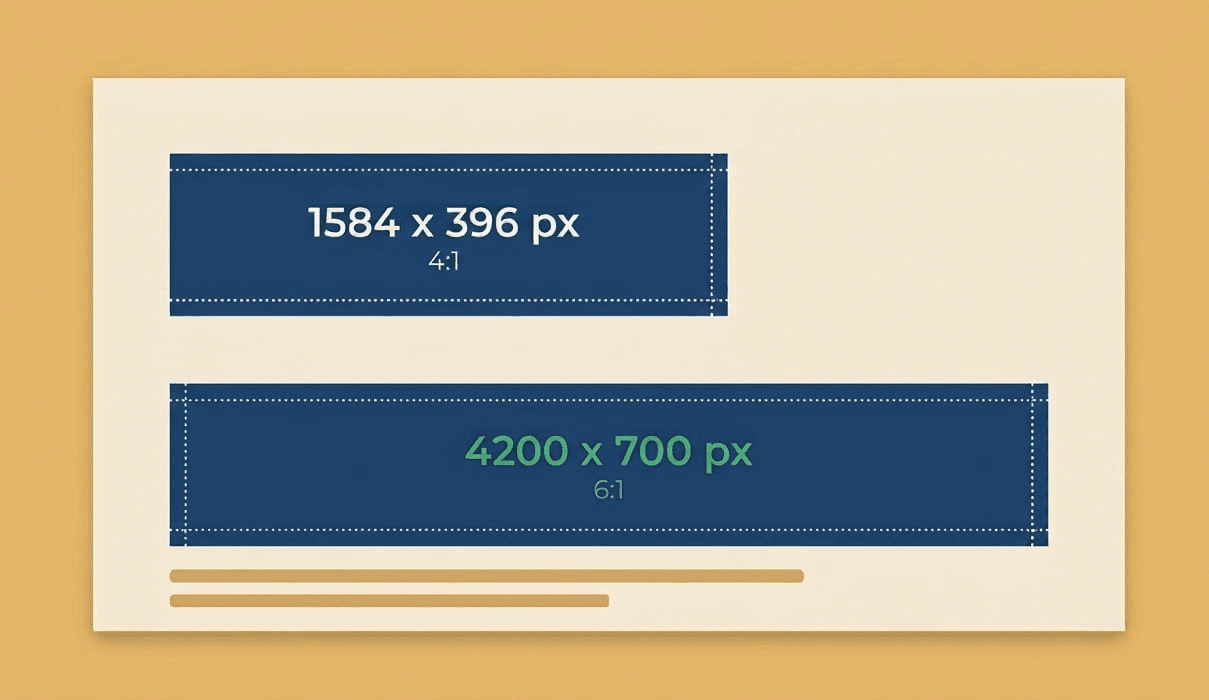
Une photo de couverture LinkedIn fait 1584 × 396 pixels, soit un ratio de 4:1. C'est la bannière du profil personnel : la même image que LinkedIn appelle photo d'arrière-plan, et que la plupart des gens appellent bannière ou en-tête.
Les pages d'entreprise utilisent un format différent, plus large. N'utilisez pas l'un à la place de l'autre.
| Profil personnel | 1584 × 396 px (4:1) |
|---|---|
| Page d'entreprise | 4200 × 700 px (6:1) |
| Largeur minimale utilisable | 1584 px: en dessous, l'image est étirée et perd en netteté. |
| Formats acceptés | JPG, PNG, GIF |
| Taille de fichier maximale | 8 MB |
| Export recommandé | JPG, qualité ~90, moins de 2 MB |
À propos des GIF. LinkedIn les accepte, mais la plupart des gens ne voient que la première image. Traitez-le comme une image statique.
À propos du 1128 × 191. Vous verrez cette taille citée pour les pages d'entreprise dans de nombreux guides. C'est l'ancienne spécification : le même format 6:1, à environ un quart de la résolution, et son utilisation est l'une des raisons les plus courantes pour lesquelles les bannières d'entreprise manquent de netteté. Exportez plutôt en 4200 × 700.
Spécifications vérifiées auprès du Centre d'aide de LinkedIn, août 2026. LinkedIn les modifie sans préavis, nous les revérifions donc chaque trimestre.
Ce que votre photo de profil recouvre réellement
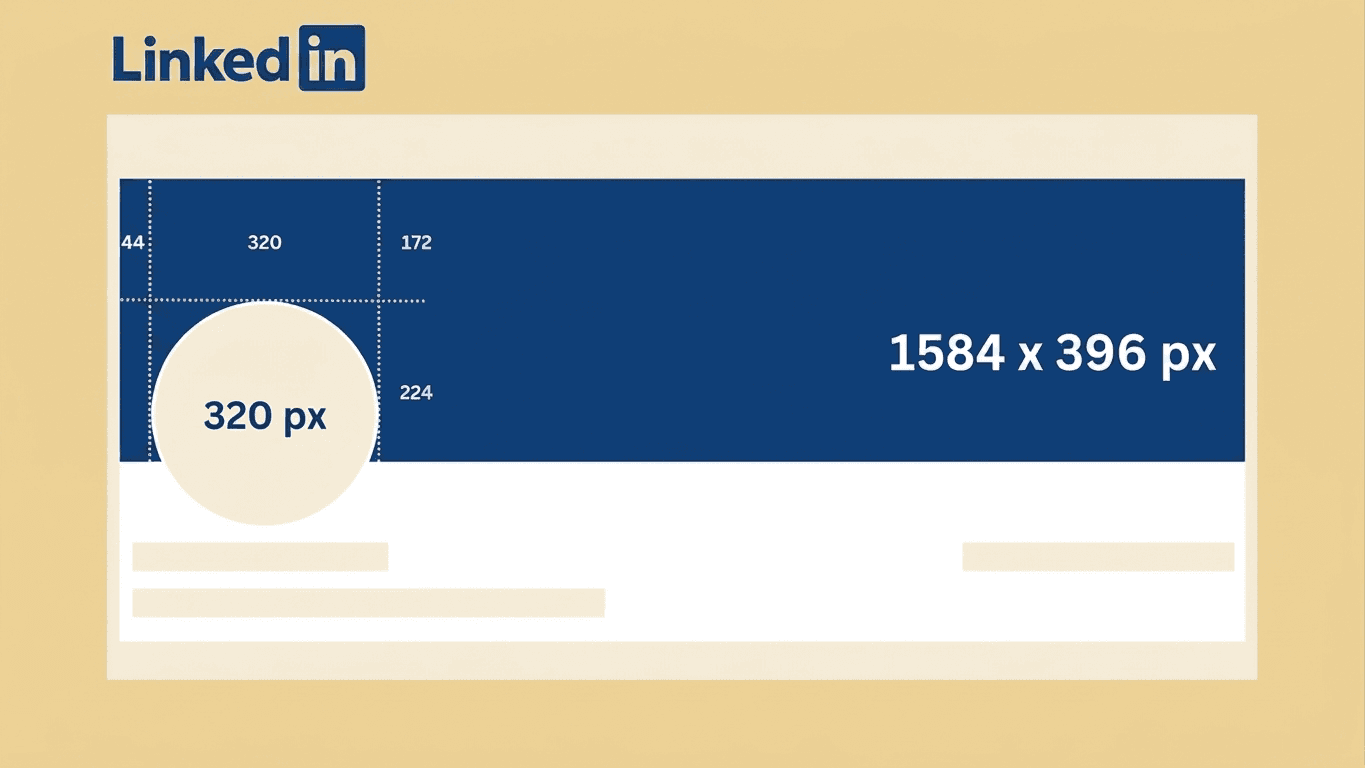
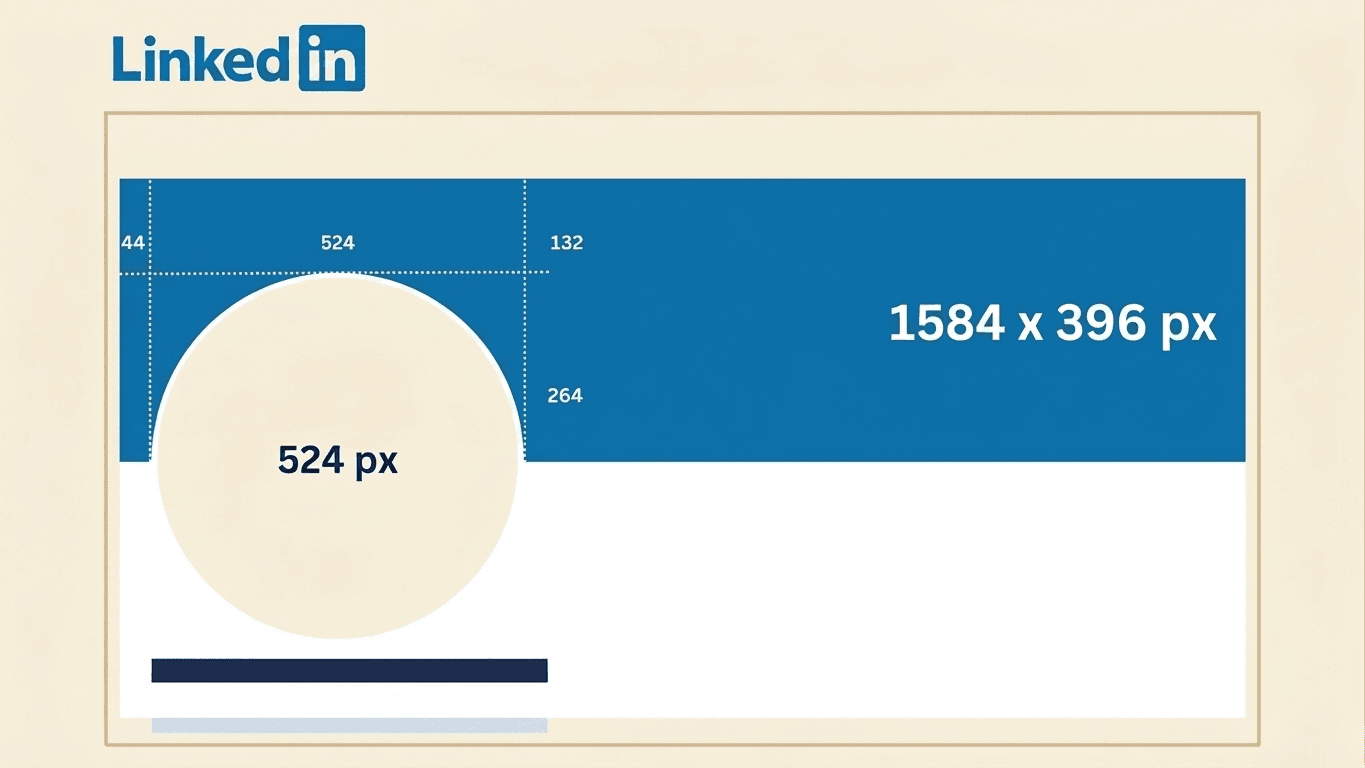
Une bannière de 1584 × 396 n'est jamais entièrement visible. Votre photo de profil se superpose au coin inférieur gauche, et elle est nettement plus grande sur mobile que sur ordinateur, l'appareil sur lequel la plupart des gens verront votre profil.
 DesktopCouverture LinkedIn
Sur ordinateur, la photo de profil mesure environ 320 pixels de large. Sur mobile, elle fait environ 524 pixels, recouvrant nettement plus de surface sur la bannière. Tout ce que vous placez dans ce coin est caché derrière votre propre visage, et il l'est encore plus sur l'appareil qui compte le plus.
 MobileCouverture LinkedIn
La zone restreinte mesure environ 524 × 264 pixels dans le coin inférieur gauche. Gardez-en votre nom, votre titre, votre logo et tout appel à l'action à l'écart. Le centre ou le centre-droit sont sûrs.
Deux détails plus mineurs à prendre en compte. Votre nom et votre titre s'affichent juste en dessous de la bannière et arrivent près de son bord inférieur, laissez donc un peu d'espace respirant à cet endroit. Et gardez les éléments importants à une certaine marge des bords gauche et droit, car l'affichage varie légèrement selon les appareils et les largeurs de fenêtre.
L'éditeur ci-dessus affiche tout cela sous forme de calques que vous pouvez activer ou désactiver. Basculez entre les vues ordinateur et mobile avant d'exporter, et concevez d'abord pour le mobile : si ça fonctionne sur un téléphone, ça fonctionne partout. L'inverse n'est pas vrai.
Pourquoi votre bannière LinkedIn semble floue
C'est presque toujours l'une de ces trois raisons.
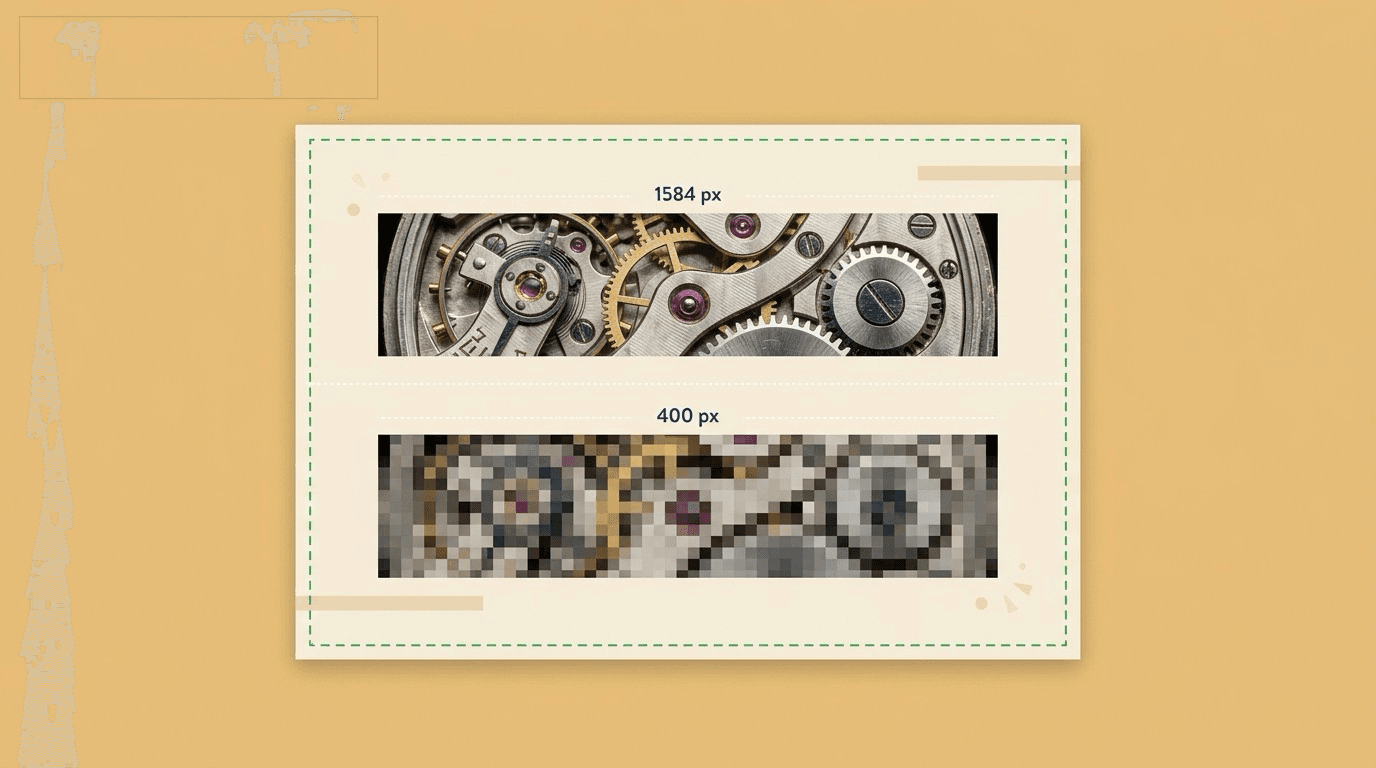
Votre image source était trop petite. Toute image de moins de 1584 pixels de large doit être étirée pour s'adapter, et étirer une image n'ajoute jamais de détail : cela ne fait qu'étaler ce qui existe déjà sur plus de pixels. Partez de 1584 × 396, ou plus grand en conservant le même ratio.
Vous avez utilisé le mauvais format. Une bannière personnelle est en 4:1 et une couverture d'entreprise en 6:1. Forcer l'un dans l'autre adoucit tout le rendu. Sur les pages d'entreprise, exporter à l'ancienne spécification 1128 × 191 en est souvent la cause.
La compression de LinkedIn s'en est chargée. LinkedIn recompresse chaque import, et compresse plus fortement les fichiers volumineux. Un PNG de 6 MB finit souvent par paraître pire qu'un JPG de 1.5 MB bien optimisé.
Une chose qui n'aide en rien : augmenter le DPI. LinkedIn travaille en pixels, pas en pouces. Un export à 300 DPI avec les mêmes dimensions en pixels a un rendu identique à l'écran : cela ne fait que produire un fichier plus lourd, donc plus de compression. Réglez correctement la taille en pixels et ignorez complètement le DPI.
Idées de photo de couverture LinkedIn
Les bannières qui fonctionnent disent quelque chose de précis. Celles qui ne fonctionnent pas ne sont que de la décoration. Voici quelques pistes, selon l'usage que vous faites de votre profil.
Si vous cherchez un emploi, indiquez clairement ce que vous faites. Les recruteurs parcourent les profils rapidement, et une bannière qui nomme votre spécialité est plus efficace qu'un visuel abstrait. Précisez le type de poste que vous recherchez si vous voulez être direct.
Si vous annoncez quelque chose, un nouveau poste, un lancement, une offre d'emploi ouverte ou une intervention à venir : servez-vous-en. Une bannière se change en trente secondes, alors traitez la vôtre comme quelque chose d'actuel plutôt que de permanent. Rien ne paraît plus daté qu'une bannière faisant la promotion d'un événement de l'année dernière.
Si vous êtes consultant ou freelance, mettez en avant votre offre, pas votre logo. Ce que vous faites, pour qui vous le faites, et un moyen de vous contacter. Gardez vos coordonnées bien à l'écart du coin inférieur gauche.
Si votre travail est visuel, montrez-le. Une photo de produit, votre espace de travail, vous en train de faire ce que vous faites. Presque toujours plus fort qu'une image de banque d'images.
Si vous voulez utiliser une citation, gardez-la courte et citez son auteur. Les longues citations deviennent illisibles dès que votre photo de profil recouvre une partie du cadre.
Quelle que soit la direction choisie : une seule idée par bannière. Une bannière qui porte un slogan, trois logos, un QR code et vos coordonnées donne une impression de fouillis plutôt que de crédibilité.
Partez de l'un de nos styles prédéfinis et personnalisez-le à votre goût :
Comment concevoir une bannière efficace
Concevez d'abord pour le mobile. La plupart des visites de profil ont lieu sur téléphone, où votre photo de profil recouvre une plus grande partie de la bannière. Réussissez-la là, et l'ordinateur suit naturellement.
Choisissez un seul point focal. Un message clair et unique vaut mieux qu'un collage de logos, de slogans et de références. Une bannière est une première impression, pas un CV.
Partez d'une haute résolution. LinkedIn compresse à l'import, donc une image source déjà floue ne fera qu'empirer. N'agrandissez jamais une petite image pour qu'elle rentre dans le cadre.
Recadrez, n'étirez pas. Le ratio 4:1 de LinkedIn est inhabituellement large, et presque aucune photo n'a déjà ce format. Recadrez correctement l'image plutôt que de l'écraser.
Vérifiez votre contraste. Si vous placez du texte sur une photo, il doit rester lisible sur chaque partie de l'image en arrière-plan, pas seulement celle que vous regardiez au moment de la conception.
Prévisualisez avant de publier. Regardez votre bannière avec la photo de profil et la vue mobile appliquées, pas comme une image isolée. C'est la seule vue qui correspond à ce que voient réellement vos visiteurs.
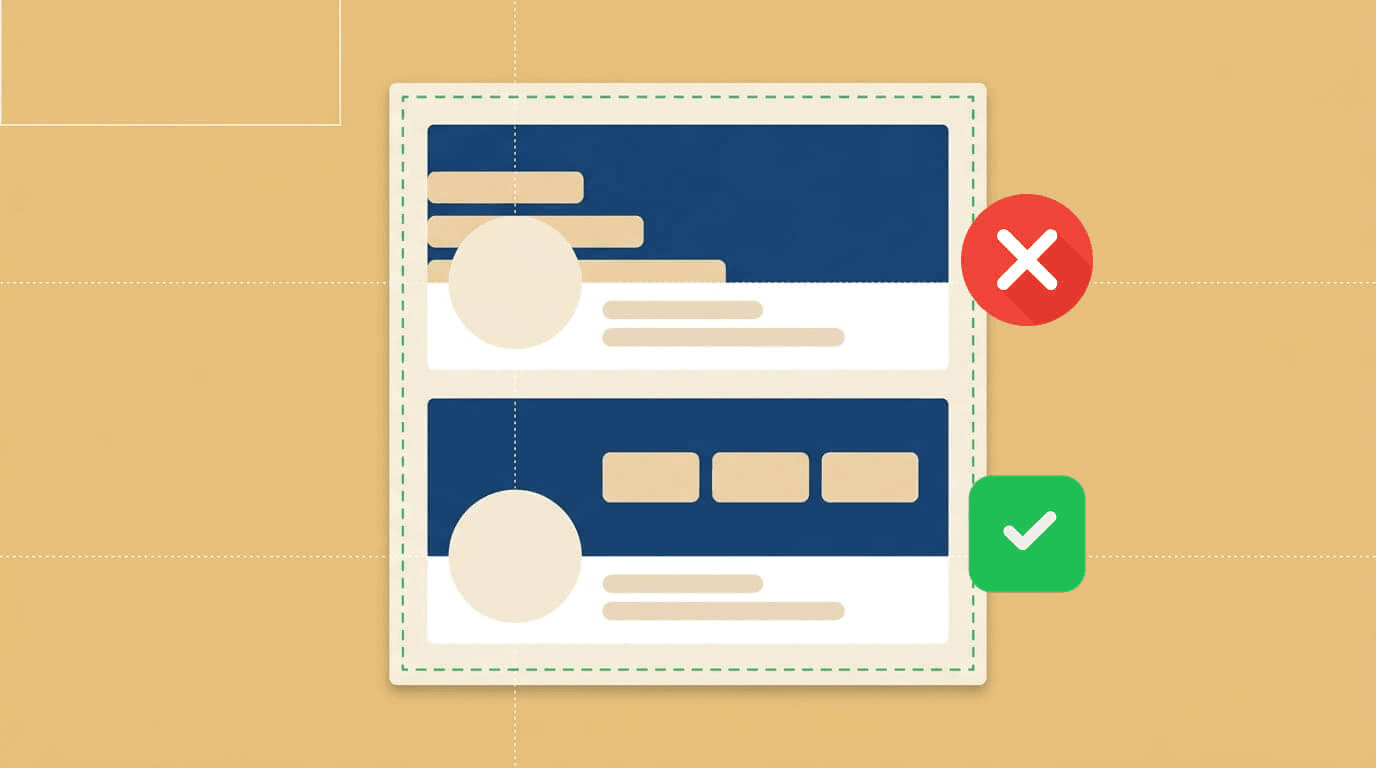
Faut-il mettre votre visage sur votre bannière LinkedIn ?
Un visage se traite plus vite et plus automatiquement qu'un texte. Sur un profil, c'est en général la première chose que l'on regarde vraiment, avant le titre, avant le résumé, avant tout le reste. La question n'a donc rien de décoratif. Il s'agit de ce que vous voulez faire ressentir à quelqu'un dans la demi-seconde avant qu'il ne lise le moindre mot.
Sur LinkedIn en particulier, il y a une subtilité : votre visage est déjà présent. Votre photo de profil se superpose au coin inférieur gauche de votre bannière, donc contrairement à la plupart des plateformes, un visage sur la bannière devient un second visage, en concurrence avec le premier.
Cela change la réponse. Deux visages de la même personne, à des tailles différentes, séparés de quelques centaines de pixels, donnent généralement une impression de fouillis plutôt que d'assurance. Ce qui rend la vraie question plus étroite : votre photo de couverture LinkedIn doit-elle renforcer le visage que vous avez déjà, ou remplir un tout autre rôle ?
Quand un second visage se justifie
Cela fonctionne quand la photo de bannière fait quelque chose que votre photo de profil ne peut pas faire : vous montrer en contexte plutôt qu'isolé.
Conférenciers et formateurs. Vous sur scène, en plein discours, face à un public. C'est une preuve, pas une décoration.
Coachs et consultants. En train de travailler avec un client, d'animer une session, dans la pièce où le travail se passe réellement.
Agents immobiliers. Vous sur un bien plutôt que devant un fond de studio.
Toute personne dont le métier est visiblement physique. Chirurgiens, cuisiniers, artisans, kinésithérapeutes, photographes. Le décor en dit presque autant que le visage.
Le test consiste à se demander si la photo de bannière apprend quelque chose de nouveau. Si ce n'est qu'un second portrait, supprimez-le.
Quand s'en passer complètement
Vous travaillez dans une grande entreprise dont la marque a du poids. Votre photo de profil associée à un fond épuré à l'image de la marque est plus forte que deux portraits.
Vous êtes un contributeur individuel. Ingénieurs, analystes, designers, chercheurs : votre travail est votre carte de visite. Utilisez la bannière pour un projet, une visualisation, ou une simple couleur unie.
Vous cherchez un emploi. La bannière est mieux utilisée pour indiquer ce que vous faites et ce que vous recherchez. Les recruteurs parcourent vite ; une ligne de texte lisible bat une seconde photo.
Votre photo de profil est déjà excellente. Ne la diluez pas.
À qui un visage profite le plus sur LinkedIn
Même quand la bannière reste sans visage, la photo de profil fait le plus gros du travail pour toute personne dont l'audience accorde sa confiance à une personne plutôt qu'à une organisation : consultants indépendants, recruteurs, conseillers financiers, courtiers en assurance, thérapeutes, freelances, fondateurs en levée de fonds ou en recrutement, commerciaux, coachs de carrière, et toute personne dont la prochaine opportunité dépend d'un inconnu qui la juge crédible.
Pour une page de marque, une publication ou une communauté, un logotype ou une photo de produit fait très bien l'affaire comme photo de couverture. Beaucoup de profils solides n'ont aucun visage en bannière.
Quel type de photo, si vous en utilisez une
Des photos différentes envoient des signaux différents, et aucune n'est juste dans l'absolu.
Regard direct, sourire détendu. Accessible. Le choix par défaut pour quiconque veut sembler facile à contacter.
Netteté, bon éclairage, expression neutre. Compétent et crédible. Le choix le plus sûr quand vous vendez une expertise.
Sur le vif, en pleine conversation ou en mouvement. Authentique. Fréquent chez les coachs et les bâtisseurs de communauté.
Angle inhabituel ou couleur affirmée. Marquant plutôt que léché. Un choix assumé.
Choisissez celle qui correspond à la façon dont vous vous présentez réellement en personne. Une photo qui contredit votre première rencontre est pire que pas de photo du tout.
Le placement, si vous en mettez un
Votre photo de profil occupe le coin inférieur gauche, et votre nom ainsi que votre titre se trouvent juste sous la bannière. Placez donc un visage à droite du centre, à l'intérieur de la zone sûre, avec le regard tourné vers le milieu du cadre plutôt que vers le bord.
Un visage proche du bord gauche se retrouve partiellement recouvert par votre propre photo de profil, ce qui ressemble à une erreur plutôt qu'à un choix. La zone sûre affichée dans l'éditeur ci-dessus montre exactement où se situe cette limite.
Une bonne photo fait instantanément ce qu'un paragraphe de texte met bien plus longtemps à dire. C'est le véritable argument en sa faveur : elle offre un raccourci, évitant à quelqu'un d'avoir à lire pour comprendre qui vous êtes.
Si votre photo de profil fait moins bonne impression que votre photo de couverture, c'est ce qu'il faut corriger en premier. Fotoria crée des photos de profil professionnelles à partir de photos que vous avez déjà.
Comment ça marche
- 1.Choisissez un modèle, ou partez d'une page vierge.
- 2.Ajoutez votre nom, votre titre et votre slogan. Le texte se redimensionne automatiquement pour s'adapter.
- 3.Ajoutez une photo si vous le souhaitez. Nous détourons l'arrière-plan pour vous.
- 4.Vérifiez les calques de zone de sécurité, puis téléchargez à la taille exacte demandée par LinkedIn.
Taille de la photo de profil LinkedIn
Votre photo de profil fait 400 × 400 pixels au minimum, et LinkedIn accepte bien plus grand. Tout ce qui va de 400 × 400 jusqu'à environ 1000 × 1000 convient ; au-delà, cela ne compte que pour les écrans retina.
Elle s'affiche sous forme de cercle, donc les coins d'une image carrée sont rognés. Centrez votre visage et laissez de la marge sur les bords, sinon vous perdrez le haut de votre tête.
Elle se superpose également à votre bannière, c'est pourquoi le coin inférieur gauche d'une photo de couverture est en réalité inutilisable.
Besoin d'une série de belles photos ? Essayer Fotoria
Cas d'usage
- Nouveau poste, nouveau titre : mettez à jour votre bannière en quelques minutes.
- Faites la promotion d'un événement, d'un lancement ou d'une offre d'emploi directement sur votre profil.
- Donnez à votre page d'entreprise une bannière à l'image de votre marque.
- Rafraîchissez une bannière étirée ou floue recompressée par LinkedIn.
Questions fréquentes
- Quelle taille doit avoir une photo de couverture LinkedIn ?
- 1584 × 396 pixels pour un profil personnel. Cet outil exporte exactement à cette taille, pour que LinkedIn ne la recompresse ni ne la recadre.
- Pourquoi une partie de ma bannière est-elle cachée ?
- Votre photo de profil se superpose au coin inférieur gauche, sur environ 320 pixels sur ordinateur et environ 524 sur mobile, donc elle recouvre davantage sur téléphone. Activez les calques de zone de sécurité dans l'éditeur pour voir exactement ce qui est caché avant de télécharger.
- Pourquoi ma bannière LinkedIn semble-t-elle floue ?
- En général, l'image source faisait moins de 1584 pixels de large et a dû être étirée. Parfois, c'est la compression de LinkedIn sur un fichier trop volumineux. Exporter exactement en 1584 × 396 au format JPG de moins de 2 MB évite les deux problèmes.
- Quelle est la différence entre une photo de couverture, une photo d'arrière-plan, une bannière et un en-tête ?
- Aucune. C'est toujours la même image. L'interface de LinkedIn elle-même l'appelle photo d'arrière-plan ; la plupart des gens disent photo de couverture ou bannière.
- Où dois-je placer le texte sur une bannière LinkedIn ?
- Au centre ou au centre-droit, et en dehors du coin inférieur gauche où se trouve votre photo de profil. Le calque de zone de sécurité dans l'éditeur montre exactement où se situe la limite.
- Puis-je créer une bannière pour ma page d'entreprise ?
- Oui. Choisissez la taille pour page d'entreprise dans le menu de téléchargement. C'est du 4200 × 700, un format 6:1 plus large que la bannière du profil personnel, donc n'utilisez pas l'une à la place de l'autre.
- La taille pour les pages d'entreprise n'est-elle pas 1128 × 191 ?
- C'est l'ancienne spécification. Même format 6:1, à environ un quart de la résolution, et une cause fréquente de bannières d'entreprise au rendu flou. Exportez en 4200 × 700.
- À quelle fréquence dois-je mettre à jour ma bannière ?
- Dès que ce qu'elle affiche n'est plus vrai : un nouveau poste, un nouveau positionnement, un événement terminé. Une bannière qui fait la promotion de quelque chose datant de deux ans est pire qu'un arrière-plan simple.
- Dois-je m'inscrire pour utiliser cet outil ?
- Non. L'éditeur est gratuit et illimité, et rien de ce que vous importez ne quitte votre appareil.
- Quels formats d'image puis-je importer pour ma photo ?
- JPG, PNG, WEBP et HEIC, y compris directement depuis un iPhone.
- Ma photo est-elle importée quelque part ?
- Non. Tout, y compris la suppression de l'arrière-plan, s'exécute dans votre navigateur. Rien n'est importé, stocké ou envoyé à un serveur.